Dar acceso temporal a soporte
Para todos los usuarios
Acceso de soporte es la forma de dejar entrar a un agente de soporte de Fidelizador a su cuenta de forma temporal y controlada, para que lo ayude a diagnosticar o resolver un problema. No es un ticket ni un formulario de contacto: es usted quien otorga el acceso, elige qué puede hacer el agente y por cuánto tiempo, y puede revocarlo en cualquier momento.
Antes de empezar
- Solo los usuarios con rol de organización Propietario o Administrador ven la sección Configuración → Acceso de soporte y pueden otorgar o revocar accesos. Un usuario Miembro no la ve, aunque tenga asignado un rol de administrador dentro de una aplicación (por ejemplo, "Mail: Administrador"). Son dos permisos distintos: uno administra la cuenta y el otro solo opera el producto.
Otorgar un acceso
- Acceda al panel y abra Configuración → Acceso de soporte.
- Pulse Otorgar Acceso.
- Complete el formulario:
- Usuario de Soporte: elija de la lista al agente de Fidelizador al que quiere dar acceso. Solo aparecen agentes de soporte habilitados para recibir accesos de este tipo.
- Acceso por aplicación: elija el rol con el que el agente va a operar en cada aplicación que necesite (por ejemplo, "Mail"): Usuario o Administrador. Debe asignar un rol al menos a una aplicación.
- Duración: elija cuánto tiempo estará vigente el acceso: 4 horas, 8 horas, 24 horas (1 día), 48 horas (2 días) o 7 días. Siete días es el máximo permitido.
- Confirme.
El acceso queda en estado Pendiente hasta que el agente ingresa por primera vez, momento en que pasa a Activo automáticamente. La plataforma no le envía ningún aviso al agente, así que conviene avisarle por el mismo canal por el que pidió el acceso.
Qué puede hacer el agente de soporte
Depende del rol que le asignó a cada aplicación:
| Rol | Puede |
|---|---|
| Usuario | Usar el producto: enviar correos, ver reportes, y ver (sin modificar) dominios y sus registros DNS, credenciales API y credenciales SMTP. |
| Administrador | Todo lo anterior, y además gestionar remitentes, dominios (crear, validar, enviar registros DNS, eliminar), credenciales API y credenciales SMTP (crear, actualizar, revocar, eliminar), y ver el log de actividad. |
En ningún caso el agente puede administrar su cuenta (usuarios, facturación, configuración general): eso queda siempre fuera del acceso otorgado.
Estado de un acceso
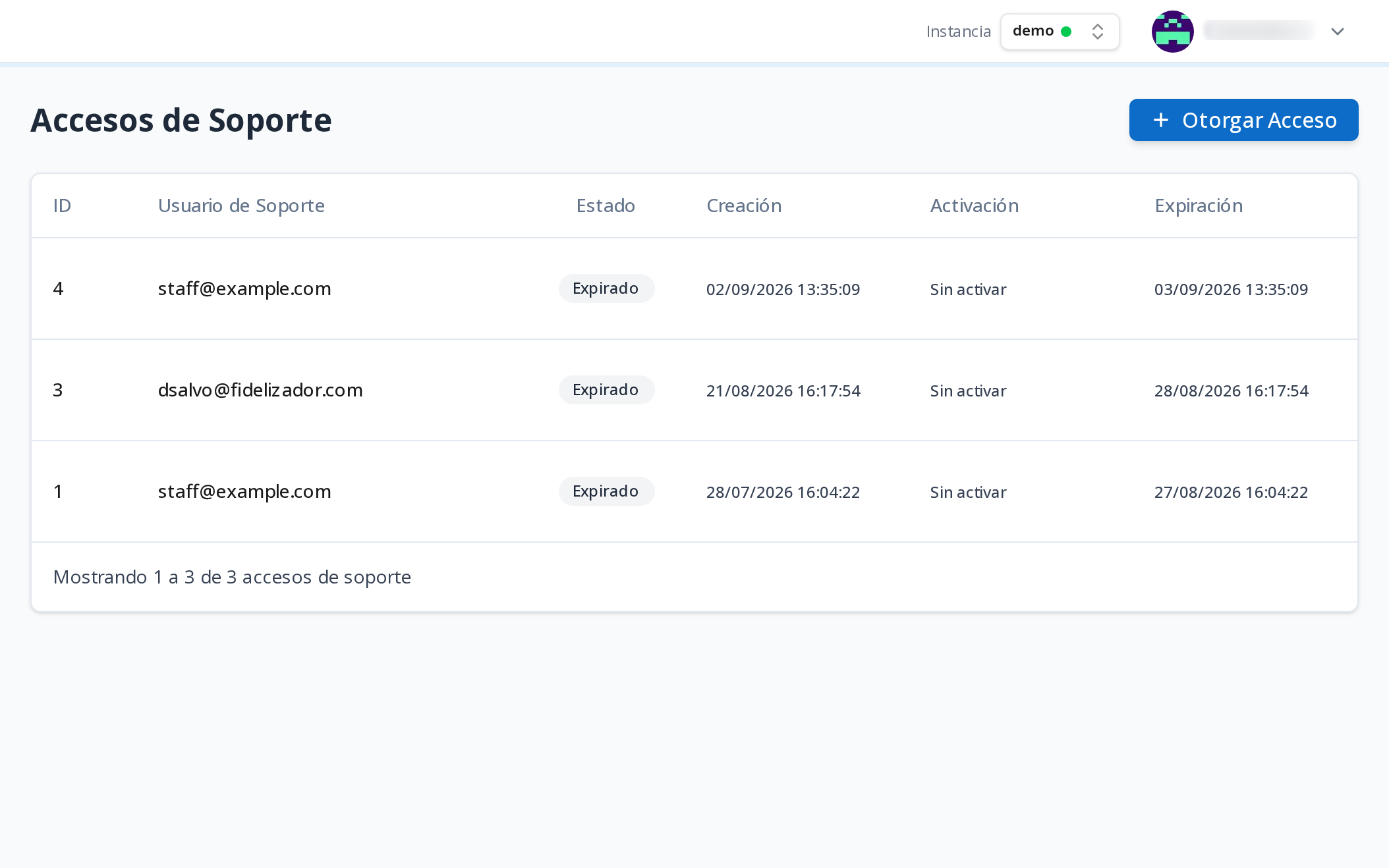
La lista muestra todos los accesos otorgados. Primero aparecen los vigentes y después los expirados o revocados. Dentro de cada grupo, los más recientes van primero.
| Estado | Significado |
|---|---|
| Pendiente | El acceso fue otorgado pero el agente todavía no ha iniciado sesión en su instancia. |
| Activo | El agente ya ingresó al menos una vez y el acceso sigue vigente. |
| Expirado | Se cumplió la fecha límite y el acceso se cerró automáticamente. No necesita hacer nada para que esto ocurra. |
| Revocado | Usted (u otro Propietario/Administrador de la cuenta) quitó el acceso antes de que expirara. |
Revocar un acceso
Puede revocar un acceso Pendiente o Activo en cualquier momento, sin esperar a que expire:
- En la lista de Configuración → Acceso de soporte, ubique el acceso.
- Pulse Revocar junto al nombre del agente.
- Confirme.
El agente pierde el acceso al instante, aunque le quedara tiempo de vigencia. En la lista, el acceso pasa a Revocado.
Dudas frecuentes
¿Puedo dar acceso por más de 7 días?
No, 7 días es el máximo. Al vencer, si aún necesita ayuda, otorgue un acceso nuevo.
¿Puedo tener dos accesos activos para el mismo agente al mismo tiempo?
No. Un mismo agente solo puede tener un acceso Pendiente o Activo a la vez en su cuenta. Para extenderlo, espere a que el actual expire o revóquelo, y otorgue uno nuevo.
¿El acceso de soporte cuenta como un usuario de mi plan?
No, no consume cupo de usuarios facturables.
¿El agente puede ver mi facturación o gestionar mis usuarios?
No. Un acceso de soporte solo permite operar el producto según el rol elegido; nunca administra la cuenta.
No encuentro al agente que necesito en la lista.
La lista solo muestra a los agentes de soporte habilitados para recibir este tipo de acceso. Si el agente que lo está ayudando no aparece, pídale que le indique con quién continuar.
Quiero quitar el acceso ahora mismo, sin esperar a que expire.
Revóquelo desde Configuración → Acceso de soporte. El efecto es inmediato.
Más preguntas en Preguntas frecuentes.