Gestionar el módulo de Consentimientos
Para todos los usuarios
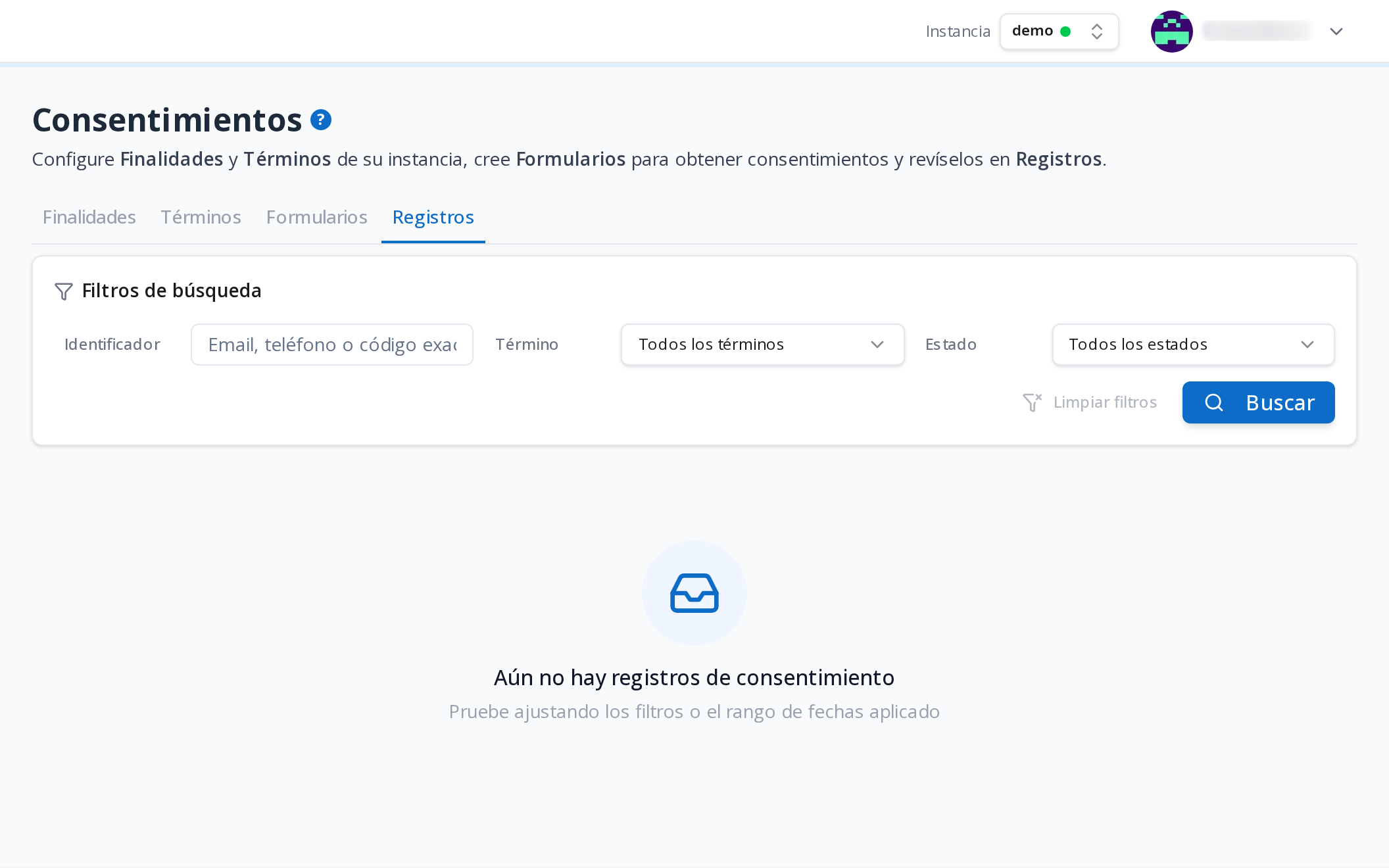
Consentimientos es el módulo que deja evidencia de qué términos legales aceptó cada contacto, en línea con la Ley 21.719. Está en la sección Privacidad & Seguridad del panel y tiene cuatro pestañas, en el orden en que se usan: Finalidades, Términos, Formularios y Registros.
Qué es el módulo de Consentimientos
El módulo trabaja con cuatro conceptos, uno por pestaña:
- Una finalidad es para qué se usa el consentimiento (por ejemplo, marketing directo o comunicaciones informativas).
- Un término es el texto legal que un contacto acepta (por ejemplo, tratamiento de datos personales o comunicaciones de marketing). Cada término declara las finalidades que cubre.
- Un formulario de consentimiento es un formulario simple que solo pide el dato de contacto necesario (email o teléfono, según el término) más la aceptación de uno o más términos.
- Un registro es la constancia de que un contacto en particular aceptó un término, en una fecha y por un medio determinado. Un mismo registro puede declarar más de un canal y finalidad a la vez, cada uno con su propio veredicto: autoriza o deniega.
Finalidades
- En la pestaña Finalidades, pulse Crear.
- Ingrese el Código (minúsculas, números, guiones o guiones bajos, sin espacios; por ejemplo
marketing), el Nombre visible y, opcionalmente, una Descripción. Ni el código ni el nombre pueden repetir los de otra finalidad. En el nombre, dos textos que solo difieren en mayúsculas o tildes cuentan como el mismo. - Confirme con Crear. Si algo impide crearla (un dato que falta, un código con formato no válido, un código o un nombre que ya existe), el panel lo indica bajo el campo correspondiente.
Un término se declara contra una o más finalidades del catálogo de la cuenta (ver la pestaña Términos más abajo). Desde el listado también puede Habilitar o Deshabilitar una finalidad.
Términos
- En la pestaña Términos, pulse Crear.
- Complete los Datos básicos: Nombre (no puede repetir el de otro término, aunque cambien mayúsculas o tildes: es lo que se lee al agregar un término a un formulario), Tipo (Tratamiento de datos, Términos del servicio, Marketing, Suscripción u Otro) y al menos una Finalidad que cubre (se eligen del catálogo creado en la pestaña Finalidades).
- Complete la Configuración del término: el Texto mostrado (obligatorio: es el texto legal que verá y aceptará el contacto), opcionalmente la URL del documento si el texto completo está en un documento externo, y al menos un Canal que autoriza (Email, SMS, WhatsApp, Push o Llamada). Debajo de los canales se muestra qué identificador de contacto quedará asociado, según los canales elegidos.
- Confirme con Crear. Si falta un dato obligatorio o el nombre ya existe, el panel lo indica bajo el campo correspondiente; puede corregirlo sin cerrar la ventana.
Ningún dato de un término puede editarse después de creado: ni el nombre, ni las finalidades, ni los canales. Solo el texto legal admite una nueva versión (ver más abajo). Por eso todos son obligatorios desde la creación: un término incompleto no tendría forma de completarse más adelante. Si necesita corregir alguno de esos datos, desactive el término y cree uno nuevo, con otro nombre: el término desactivado sigue ocupando el suyo.
Un término recién creado queda inactivo. No puede agregarse a ningún formulario (nuevo o existente) hasta que lo active explícitamente desde el listado con Activar. Desde ahí también puede Desactivar un término ya activo.
Si desactiva un término que ya estaba incluido en un formulario, el ítem correspondiente no se quita del formulario: sigue apareciendo en el constructor (marcado como inactivo, para que lo note quien edita) pero deja de mostrarse en la vista previa y en el formulario público. Un contacto ya no lo ve ni lo puede aceptar.
Versiones
Cada término puede tener más de una versión con el tiempo; la que está marcada vigente es la que se aplica a los consentimientos nuevos.
Publicar una versión y ponerla en vigencia son dos acciones distintas:
- Nueva versión carga el texto nuevo sin afectar la vigente. Sirve para preparar un cambio y revisarlo antes de que empiece a aplicarse.
- Ver historial → Marcar como vigente es la que efectivamente la pone en uso.
Hasta ese segundo paso, los consentimientos nuevos se siguen registrando contra la versión anterior.
Un registro de consentimiento queda vinculado para siempre a la versión exacta que el contacto aceptó. Actualizar el texto de un término no cambia lo que ya aceptaron los contactos existentes. Solo aplica a los consentimientos nuevos.
Registros
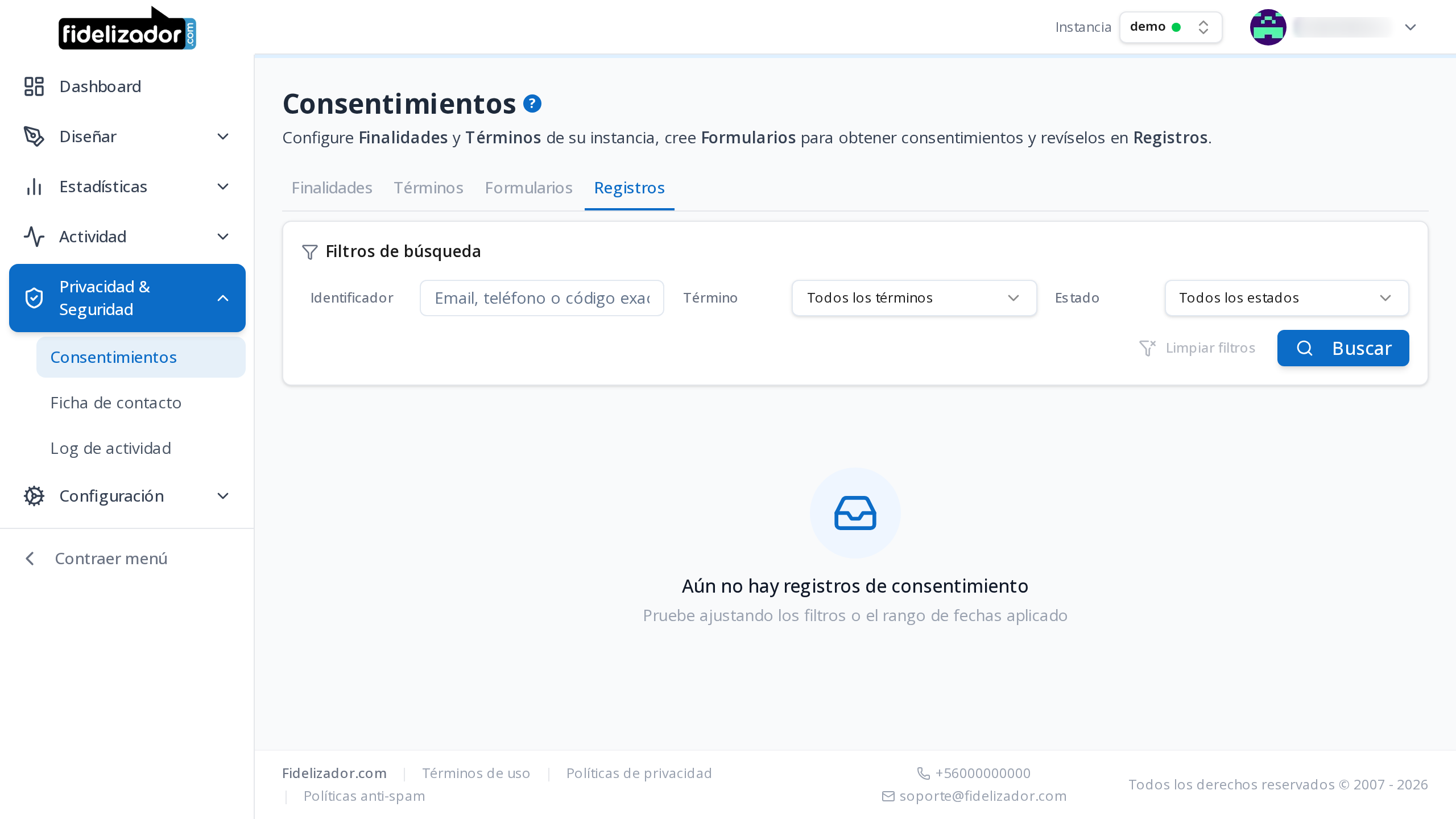
La pestaña Registros es un historial de solo lectura. No existe una acción para crear un registro manualmente desde el panel. Los registros llegan por la API pública (la vía que usa su propio sistema para sincronizar un consentimiento capturado fuera de Fidelizador) y por el Formulario público: cada ítem de consentimiento que un visitante acepta al enviar un Formulario (ver Construir Formularios) genera su propio registro.
Un registro nunca se edita ni se borra una vez creado. Para revocar un consentimiento otorgado se registra uno nuevo que deniega esa finalidad; el registro original queda intacto como evidencia de lo que el contacto aceptó en su momento.
Cada fila muestra el ID, el Término, el Método (Opt-in simple o Doble opt-in), el Medio, el Estado (Confirmado, Pendiente o Expirado; un registro pendiente lleva además el ícono para reenviar su confirmación) y la Fecha. Si el nombre del término no cabe en la columna, se corta con «…»; pase el cursor sobre él para verlo completo.
Bajo cada fila aparece el detalle del registro, en dos columnas: Identificador (el email, teléfono o código único del contacto) y Detalle (qué respondió el contacto, para qué finalidad y por qué canales). Cada línea se lee así:
Identificador        Detalle
+56912345678         ● Marketing directo · SMS, WhatsApp
[email protected]  ● Marketing directo · Email
- El punto es rojo si el contacto denegó esa finalidad y verde si la permitió. Al pasar el cursor sobre el registro, cada punto muestra su respuesta en palabras: Denegado o Permitido.
- Cuando un identificador dio la misma respuesta para una finalidad por varios canales, esos canales aparecen juntos en una sola línea.
- Las líneas denegadas van primero; después, las líneas se ordenan por finalidad y por identificador.
- Un mismo registro puede incluir más de un identificador.
Pulse la fila para plegar o desplegar su detalle.
Un registro Pendiente es un registro de doble confirmación (double opt-in) que el contacto todavía no confirmó: deja constancia, pero no autoriza nada. Cuando viene de un Formulario público con doble confirmación, a la derecha de la etiqueta Pendiente, en la columna Estado, aparece el ícono de Reenviar confirmación (dos flechas en círculo; pase el cursor sobre él para ver su nombre). Al pulsarlo, se genera un enlace nuevo y se reenvía el correo de confirmación; el enlace anterior deja de funcionar. Mientras el reenvío está en curso, el ícono gira.
En Medio, un registro que vino de un Formulario público muestra además, debajo de la etiqueta, el id y el nombre del formulario que lo originó. Ese dato es un enlace: lo abre en una pestaña nueva, para que no pierda el listado que está revisando. Los registros que llegaron por la API pública no muestran formulario, porque no vinieron de uno.
Con Exportar (arriba de la tabla) descarga en CSV o JSON los registros que coincidan con los filtros activos, con una fila por cada combinación de canal y finalidad, con el mismo detalle que se ve al desplegar la fila en pantalla. El archivo incluye el formulario de origen y el identificador del envío que lo produjo, de modo que las filas de un mismo envío puedan reconocerse entre sí. Es la forma de entregar evidencia de consentimiento fuera del panel, por ejemplo ante una auditoría o un pedido de un titular.
En el CSV, una celda de texto que empieza con =, +, - o @ lleva un apóstrofo al inicio (ver por qué y cómo quitarlo).
Formularios de consentimiento
- En la pestaña Formularios, pulse Crear. El botón queda deshabilitado si no tiene ningún término activo (uno recién creado nace inactivo; actívelo primero en la pestaña Términos).
- Ingrese el Nombre y elija los Términos a incluir. El selector solo ofrece términos activos.
- Confirme con Crear.
A diferencia de un formulario "Avanzado" (ver Construir Formularios), un formulario de consentimiento no pide elegir campos: el identificador de contacto necesario (email y/o teléfono) se agrega automáticamente, como un ítem más y obligatorio del formulario, según los canales que autorizan los términos elegidos. Tampoco tiene una pantalla de edición propia. Todo se hace desde el listado: editar sus ítems, ver una vista previa, copiar su link público, abrir Integrar formulario con las cuatro formas de publicarlo (ver Publicar el formulario), eliminarlo, o ajustar su Configuración (ver Configuración del formulario).
Al agregar o quitar un ítem, el cambio se guarda automáticamente: junto a Ítems del formulario aparece el mismo ícono de estado que en el editor de Formularios (ver Guardado automático).
Exigir consentimiento al enviar
Registrar el consentimiento y exigirlo son cosas distintas. Un remitente puede configurarse para requerirlo: se le declaran las finalidades que exige y, para cada una, si funciona como opt-in (sin consentimiento no se envía) o como opt-out (se envía salvo que el contacto haya revocado).
Con esa exigencia activa, el correo no se envía a quien no cumpla. No desaparece: queda registrado como descartado, con el motivo visible en el seguimiento del correo. Los envíos de prueba no se ven afectados.
Se configura desde el panel: en Configuración → Remitentes, use la acción Configurar consentimiento de la fila del remitente, active Este remitente exige consentimiento y elija las finalidades. También puede activarlo al crear el remitente. Por API solo se consulta si un remitente exige consentimiento (is_consent_required); no se puede modificar.
Dos límites que conviene conocer:
- Si un remitente exige varias finalidades, el envío requiere que todas pasen.
- La verificación se hace por dirección de correo. Una revocación registrada contra otro tipo de identificador queda guardada, pero no detiene un envío por correo.
Dudas frecuentes
¿Puedo crear un registro de consentimiento desde el panel?
No. El historial es de solo lectura. Los registros llegan por la API pública o por el envío de un Formulario público.
¿Qué hago si un contacto no recibió (o perdió) el correo de confirmación?
En Registros, ubique la fila en estado Pendiente y pulse el ícono de Reenviar confirmación, a la derecha de la etiqueta Pendiente. Se genera un enlace nuevo y se reenvía el correo; el enlace anterior deja de funcionar.
¿Dónde veo el email del contacto en un registro?
Desplegando la fila: el identificador está en cada línea del detalle, porque un mismo registro puede cubrir más de un identificador y más de un canal.
¿Puedo exportar los registros?
Sí, con el botón Exportar arriba de la tabla. Respeta los filtros activos y descarga en CSV o JSON.
¿Qué pasa si actualizo el texto de un término?
Se crea una nueva versión; los consentimientos ya otorgados quedan vinculados a la versión que el contacto realmente aceptó, no a la nueva.
¿Por qué no puedo crear un formulario de consentimiento?
El botón Crear requiere al menos un término activo. Si el que creó sigue inactivo, actívelo primero en la pestaña Términos.
¿Por qué un ítem de mi formulario aparece marcado como "Término inactivo" en el constructor?
El término que ese ítem usaba se desactivó después de agregarse. El ítem se mantiene en el formulario pero ya no se muestra en la vista previa ni en el formulario público. Reactive el término o reemplace el ítem por otro término activo.
Más preguntas en Preguntas frecuentes.