Crear y gestionar credenciales SMTP
Para administradores e integradores
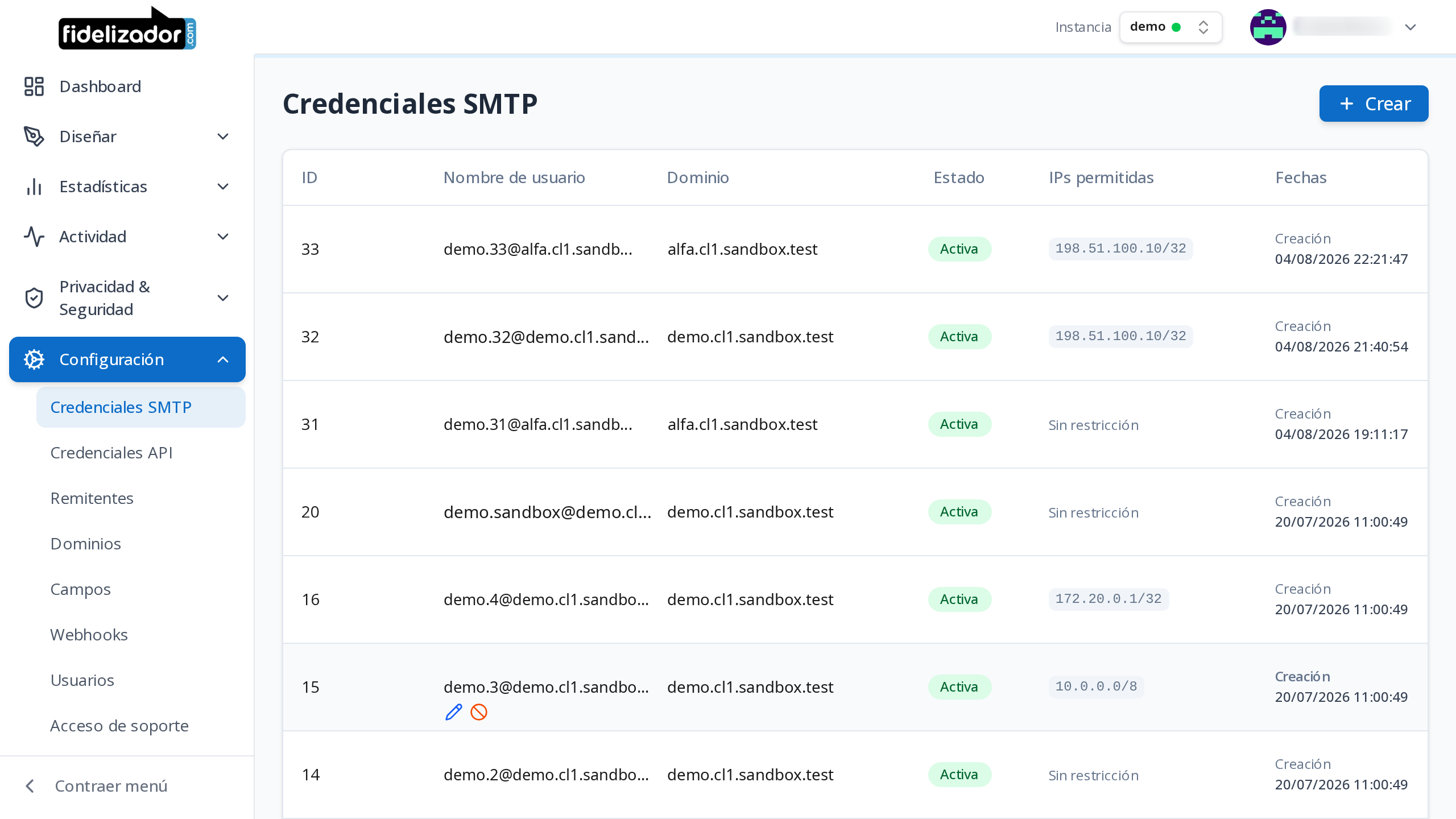
Una credencial SMTP es un usuario y contraseña que le permiten conectar su propio software de envío (su aplicación, su librería de correo, su CRM) directamente al servidor SMTP de Fidelizador, en lugar de usar la API HTTP. Sirve para integraciones que ya se comunican a través del protocolo SMTP estándar y no necesitan (o no pueden) hacer llamadas HTTP.
Cada credencial queda vinculada a un único dominio habilitado de su cuenta, y todo correo enviado con ella usa ese dominio como remitente. Solo permite enviar con remitentes de ese dominio: si necesita enviar desde varios, cree una credencial por cada uno.
Antes de empezar
Es necesario:
- Tener al menos un dominio habilitado (los cuatro indicadores MX, SPF, DKIM y DMARC en
verificado). Si aún no es el caso, siga primero Configurar un dominio de envío. - Tener acceso a la sección Configuración → Credenciales SMTP del panel. Cualquier usuario del equipo en la instancia puede ver el listado de credenciales; crear, editar o revocar requiere el rol Administrador dentro de la aplicación de correo. Con un rol inferior a Administrador esos botones no aparecen y debe pedir a un administrador de la instancia que realice la acción.
Crear una credencial SMTP
- Acceda al panel y abra Configuración → Credenciales SMTP.
- Pulse Crear.
- Complete los campos:
- Dominio (obligatorio): elija de la lista. Solo aparecen los dominios habilitados de su instancia.
- Lista de IPs permitidas (opcional): una IP o rango de direcciones IP (CIDR) por línea (IPv4 o IPv6). Si la deja vacía, la credencial acepta conexiones desde cualquier IP.
- Pulse Crear.
El usuario de la credencial lo genera automáticamente la plataforma (combina su instancia, un identificador de la credencial y el dominio elegido) y no se puede elegir ni editar. La contraseña también la genera la plataforma y no se puede definir una propia.
Guardar la contraseña
Al crear la credencial, el panel muestra una sola vez el usuario, el dominio y la contraseña completa, con un botón para copiar la contraseña. Este es el único momento en que la contraseña completa está disponible:
Esta es la única vez que podrá ver la contraseña completa. Cópiela y guárdela en un lugar seguro antes de cerrar esta ventana.
Si cierra la ventana sin copiarla, la contraseña no se puede recuperar después por ningún medio, ni desde el panel ni pidiéndola a soporte: la plataforma no guarda la contraseña, solo su huella (hash), que sirve para comprobarla pero no para leerla. La única forma de obtener una contraseña nueva es crear otra credencial.
Configurar su software de envío
Con el usuario y la contraseña de la credencial, configure su cliente SMTP con estos parámetros de conexión:
| Parámetro | Valor |
|---|---|
| Host | cl2relay.fidelizador.com |
Puerto 587 | Submission con STARTTLS: conexión sin cifrar que se actualiza a TLS, más el usuario y contraseña de la credencial |
Puerto 465 | SMTPS con TLS implícito: conexión cifrada desde el inicio, más el usuario y contraseña de la credencial |
| Usuario | El usuario mostrado al crear la credencial |
| Contraseña | La contraseña mostrada (una sola vez) al crear la credencial |
Use el puerto que su software soporte: 587 (STARTTLS) es el más común; 465 (TLS implícito) es una alternativa equivalente para clientes que solo soportan ese modo. Ambos puertos exigen autenticación con la credencial. No existe un puerto SMTP sin autenticación.
Para comprobar que la credencial funciona antes de tocar la configuración de su software, y para ver un envío completo por SMTP, siga Enviar su primer correo.
Cuántas credenciales conviene crear
Una credencial por cada sistema o ambiente que envíe, en lugar de una compartida entre todos. La razón es que la contraseña de una credencial no se puede cambiar: para dar de baja el acceso hay que revocarla y crear otra, y la revocación interrumpe el envío de todo lo que la estuviera usando. Con credenciales separadas:
- Puede dar de baja un proyecto, o quitarle el acceso a un proveedor externo, sin interrumpir el resto de sus envíos.
- Puede restringir por IP cada una según desde dónde envía ese sistema, en lugar de una lista que acumule las direcciones de todos.
- Puede distinguir en los reportes qué sistema envió cada correo, porque el usuario de la credencial es distinto.
Separe al menos sus ambientes de prueba y de producción. Es donde una credencial compartida causa problemas antes: al revocarla por una prueba, deja de enviar producción.
Restringir por IP
Si al crear la credencial definió una lista de IPs permitidas, solo las conexiones que provengan de esas IPs o rangos serán aceptadas; cualquier otra conexión con el mismo usuario y contraseña será rechazada. Es un control adicional para limitar desde dónde se puede usar la credencial, útil cuando su software de envío corre desde una o pocas direcciones fijas conocidas.
Una conexión rechazada por la lista de IPs recibe 550 5.7.1 Access denied, el mismo error que una credencial inexistente, revocada o con la contraseña equivocada. El servidor no distingue el motivo, para no revelar a un tercero si un usuario existe ni qué direcciones tiene autorizadas. La consecuencia práctica es que ese error no permite saber qué falló: ante un 550 5.7.1, revise la lista de IPs junto con el usuario y la contraseña, y verifique con qué dirección de salida llega realmente su software (una IP dinámica de su proveedor, o el NAT de su nube, suele no ser la que usted registró).
Para aislar problemas durante una prueba inicial, puede dejar temporalmente la lista vacía. Antes de usar la credencial en producción, restrínjala a las IPs de salida conocidas de su sistema cuando sea posible.
Editar una credencial
Desde la pantalla de credenciales puede editar una credencial existente, pero solo la lista de IPs permitidas es editable. El usuario, el dominio y la contraseña no se pueden modificar una vez creada la credencial. Si necesita cambiarlos, debe revocar la credencial y crear una nueva.
Revocar una credencial
Desde la pantalla de credenciales puede revocar una credencial activa:
- En el listado, ubique la credencial y use la acción de revocar de su fila.
- Revise en el aviso Revocar credencial SMTP que el nombre de usuario corresponde a la credencial que quiere revocar.
- Pulse Revocar.
Efectos:
- Deja de autenticar envíos de inmediato: cualquier sistema que la use no podrá seguir enviando.
- Queda registrada en el listado con estado Revocada, para auditoría.
La revocación no es reversible: una vez revocada, la única forma de volver a enviar por SMTP con ese dominio es crear una credencial nueva (con una contraseña nueva).
Dudas frecuentes
¿Puedo recuperar la contraseña de una credencial ya creada?
No. Solo se muestra una vez, al momento de crearla. Si la perdió, cree una credencial nueva.
¿Puedo cambiar el dominio de una credencial?
No. El dominio (igual que el usuario) queda fijo desde la creación; para usar otro dominio cree una credencial nueva.
¿Qué pasa si el dominio de una credencial pierde la validación DNS?
La credencial queda asociada a un dominio que ya no está habilitado; revísela y corrija la validación del dominio en Configurar un dominio de envío.
¿Puedo usar la misma credencial para enviar desde varios dominios?
No. Cada credencial SMTP está atada a un único dominio.
¿Necesito configurar algo distinto si mi software solo soporta un puerto?
No. Use el puerto que soporte (587 con STARTTLS o 465 con TLS implícito); ambos aceptan la misma credencial.
Más preguntas en Preguntas frecuentes.