Gestionar un Dataset
Para todos los usuarios
Un Dataset acumula los contactos que llegan desde un formulario conectado o desde la API pública. Se crea una sola vez, en Diseñar → Dataset. Cuando llega un contacto que ya estaba, el dataset lo reconoce por su identificador y aplica la opción que usted eligió en Si el contacto ya existe.
Qué es un dataset
Cada dataset tiene:
- Nombre: cómo lo identifica su equipo.
- Canales: los medios por los que puede comunicarse con los contactos de este dataset (Correo, SMS o WhatsApp).
- Identifica a un contacto por: qué identificador (correo, teléfono o código único) decide si dos registros son la misma persona (ver El identificador).
- Si el contacto ya existe: qué hacer cuando entra un contacto que el dataset ya tenía (ver Si el contacto ya existe).
- Columnas: qué campos del catálogo guarda (ver Las columnas de un dataset).
El identificador
Un dataset reconoce a un contacto por un identificador: su correo, su teléfono o su código único. Es lo que decide que dos registros son la misma persona.
Si el dataset declara un solo canal, el identificador queda determinado y no hay nada que elegir: Correo identifica por correo; SMS y WhatsApp, por teléfono. Con más de un canal, o sin ninguno, debe elegirlo. En ese caso Código único suele ser la opción adecuada, porque no cambia cuando el contacto cambia de correo o de número.
Los otros dos identificadores se guardan igual cuando el contacto los trae: lo que no hacen es decidir la identidad.
No se puede cambiar después de crear el dataset. Las filas ya guardadas quedarían agrupadas por un criterio que no se aplicó al escribirlas.
Un contacto puede entrar con una identidad parcial, por ejemplo solo con el correo y sin teléfono. Lo que no puede faltar es el identificador: sin él no hay a quién asociar el dato.
Si el contacto ya existe
Hay cuatro opciones. Actualizar reemplaza datos guardados y Reemplazar además borra los que no lleguen. Se elige al crear el dataset y se puede cambiar después, desde Editar un dataset:
| Opción | Qué hace |
|---|---|
| Descartar | El contacto queda tal como está. Nada de lo que llega se guarda, ni siquiera los datos que el contacto todavía no tiene. |
| Completar (valor por defecto) | Se guardan solo los datos que el contacto todavía no tiene. Los que ya tenían un valor quedan intactos, aunque lleguen distintos. |
| Actualizar | Los datos que lleguen se guardan y reemplazan a los anteriores. Los que no lleguen se conservan como estaban. |
| Reemplazar | El contacto queda solo con los datos que lleguen. Todo lo que no llegue se borra, aunque estuviera guardado desde antes. |
Actualizar y Reemplazar se diferencian en qué pasa con un dato que no llega. Si un formulario de tres campos recibe a un contacto que tenía doce, Actualizar conserva los otros nueve y Reemplazar los borra.
Un dato vacío no borra nada. Si una fuente envía un campo en blanco, el dataset lo trata igual que si no lo hubiera enviado y conserva lo que estaba. Así, un formulario que no pregunta el teléfono no borra el que el contacto ya tenía. Por lo mismo, entre las opciones de Si el contacto ya existe, solo Reemplazar borra datos: borra todo lo que no llegue. Para vaciar un dato puntual, use Editar en la pantalla de contactos (ver Editar un contacto).
Crear un dataset
- Pulse Crear.
- Ingrese el Nombre.
- Marque los Canales.
- Elija Identifica a un contacto por, si los canales no lo determinan solos.
- Elija una opción en Si el contacto ya existe.
- Confirme con Crear.
El nombre no puede repetir el de otro dataset, aunque cambien mayúsculas o tildes: Clientes y Clientés cuentan como el mismo nombre.
No necesita cargar datos al crearlo. Las columnas se definen después (ver Las columnas de un dataset) y los contactos entran por las vías de De dónde llegan los contactos.
El listado
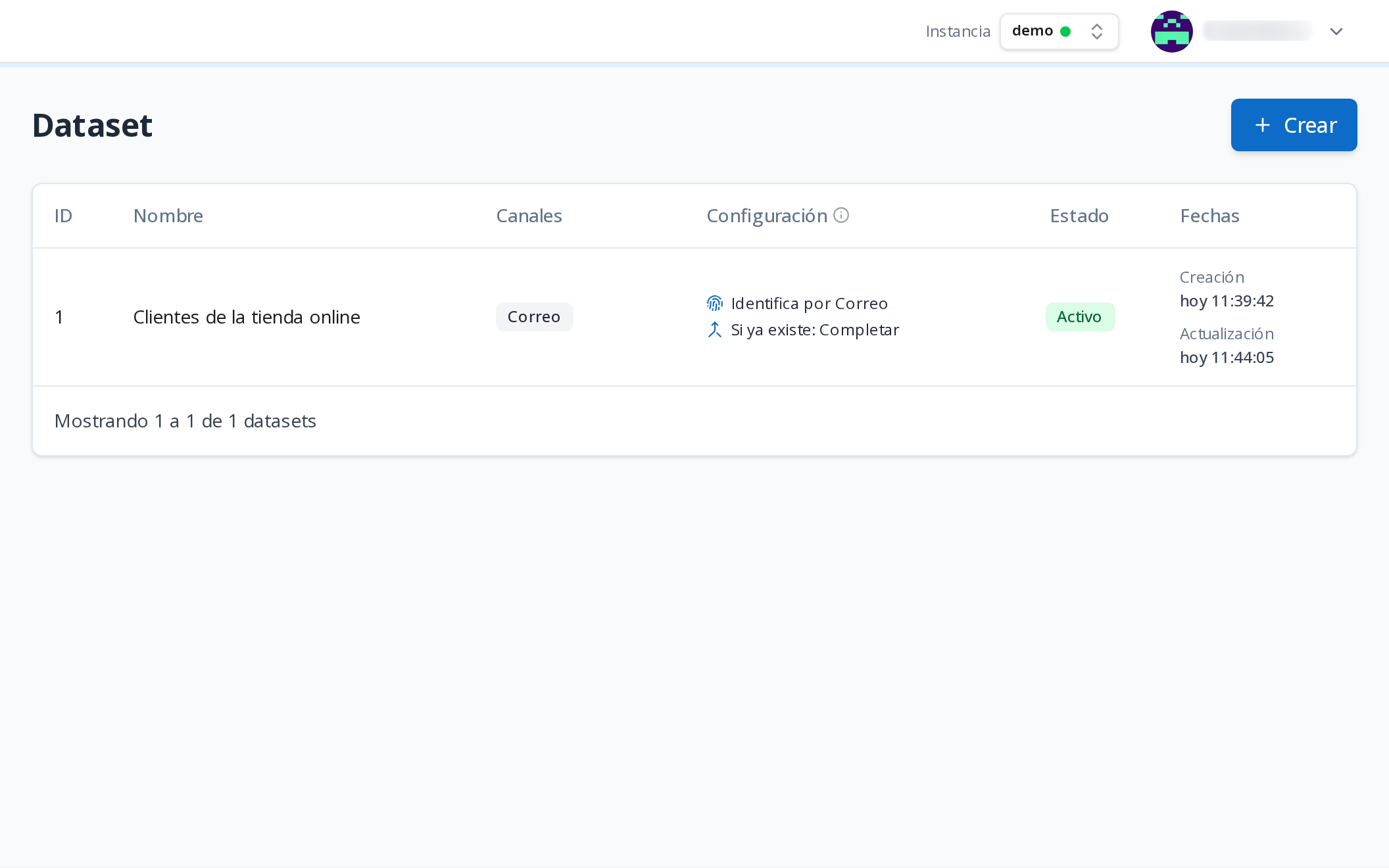
Cada fila del listado muestra, además del nombre y el estado:
- Canales: por qué vías se le puede hablar a un contacto de ese dataset.
- Configuración: por cuál identificador reconoce a un contacto, qué hace cuando ese contacto ya existe y cuántos formularios lo alimentan. Si no lo alimenta ninguno, esa línea aparece en gris. Pase el cursor sobre el título Configuración para ver qué significa cada línea y cada opción.
- Fechas: Creación y Actualización del dataset. Son fechas del dataset, no de sus contactos: recibir un contacto nuevo no las mueve. En pantallas anchas, cada una va en su propia columna.
Qué formularios lo alimentan
El ícono Formularios que lo alimentan de la fila abre una ventana con el listado de esos formularios, activos o no, su tipo y un enlace a cada uno. Cada respuesta confirmada de uno de esos formularios entra al dataset según la opción elegida en Si el contacto ya existe. Si ninguno lo alimenta, un aviso lo indica. El ícono aparece si usted tiene permiso para ver formularios.
Editar un dataset
El ícono de lápiz de la fila abre la configuración. Puede cambiar el nombre, el estado (ver Dataset inactivo), los canales y qué hace si el contacto ya existe.
El identificador aparece en esa pantalla, pero no se puede cambiar. Si necesita otro criterio, cree un dataset nuevo.
Cambiar la opción de Si el contacto ya existe afecta a lo que llegue de ahora en adelante. No reescribe lo que ya está guardado.
Las columnas de un dataset
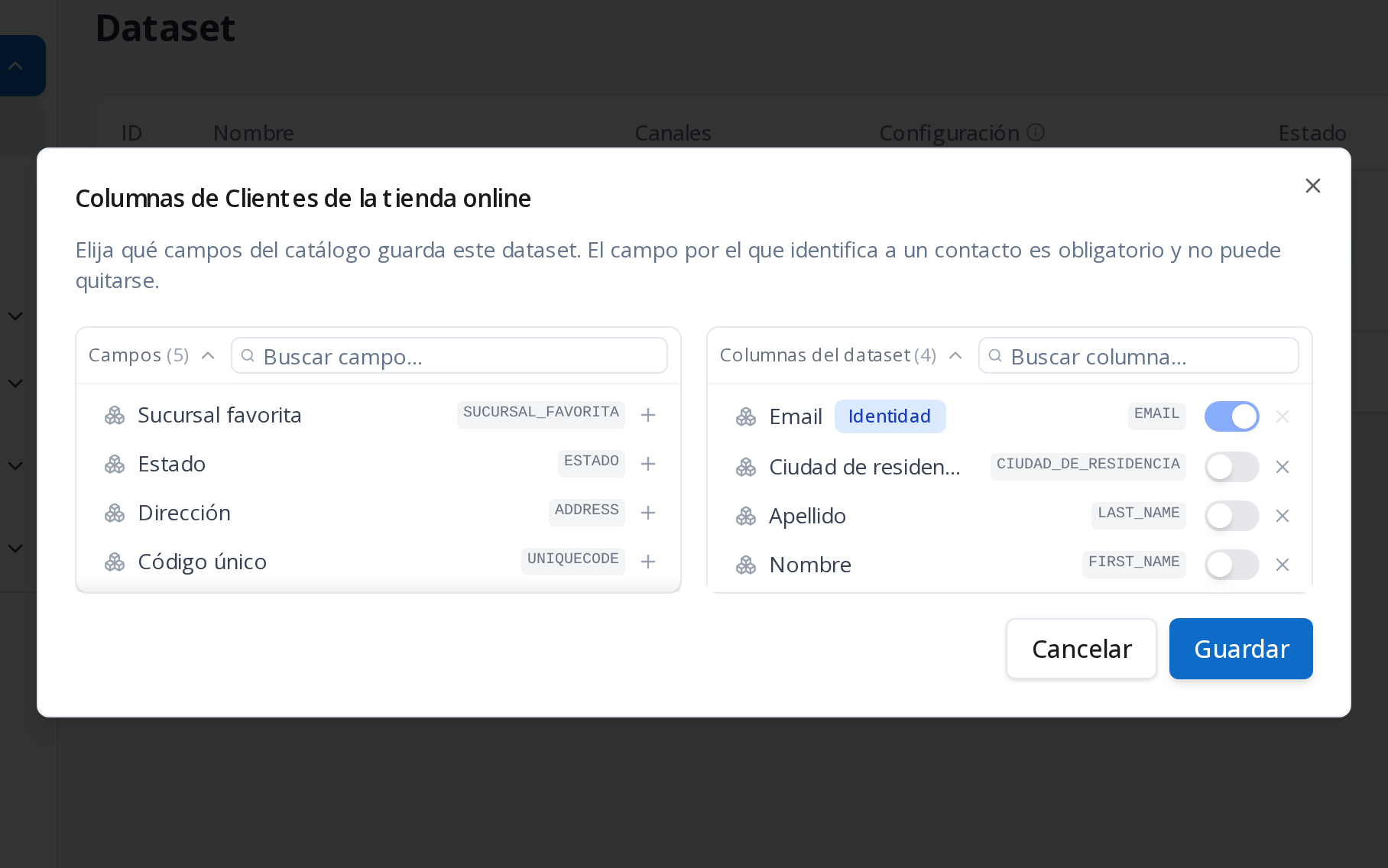
Las columnas son los campos del catálogo que este dataset guarda. Se definen desde la acción Columnas de la fila:
- A la izquierda está el Catálogo: todos los campos disponibles. Un clic lo agrega.
- A la derecha, las Columnas del dataset: lo que el dataset guarda hoy. Cada una puede marcarse Obligatorio, y quitarse con la ✕.
El campo por el que el dataset identifica a un contacto aparece marcado como Identidad: está siempre incluido, siempre obligatorio, y no puede quitarse.
Un contacto que llega sin el dato de una columna obligatoria se rechaza. Por la API también se rechaza un contacto que trae una columna que el dataset no declara.
Puede pasar que una columna se vuelva obligatoria y que un formulario que alimenta el dataset no la pida como obligatoria. En ese caso, antes de guardar, el panel muestra esos formularios y lo que le falta a cada uno, y le pide elegir:
- Guardar y actualizar formularios: cada formulario pasa a pedir ese campo como obligatorio, en el mismo paso. Si el formulario está publicado, el cambio se ve de inmediato.
- Solo guardar: la columna queda obligatoria y los formularios no cambian. Los envíos que lleguen sin ese dato se guardan en el formulario, pero no llegan al dataset. Cada formulario se puede completar después desde su configuración.
Volver regresa a la selección sin guardar nada.
Al quitar una columna, el dataset deja de guardarla, pero no borra lo que ya estaba guardado en ella.
De dónde llegan los contactos
Los contactos entran por dos vías, y las dos aplican las mismas reglas:
Un formulario conectado a este dataset
Al crear el formulario se elige el dataset; el formulario nace con todos los campos que el dataset exige, incluidos y obligatorios, y cada respuesta confirmada entra sola. Ver .
La API pública
, para que un sistema suyo registre contactos directamente (ver ).
Un dataset no importa archivos CSV.
Dataset inactivo
Un dataset inactivo deja de ofrecerse al conectar un formulario, para que nadie lo elija para uno nuevo. No detiene la entrada de contactos: un formulario que ya estaba conectado lo sigue alimentando, y la API pública también.
Para que deje de recibir contactos, desactive esos formularios. Si los contactos llegan por la API, revoque la credencial API que los envía. Esto corta todas las llamadas de esa credencial, no solo las de este dataset.
Sus contactos se siguen viendo, buscando, exportando y corrigiendo como en un dataset activo.
Ver los contactos
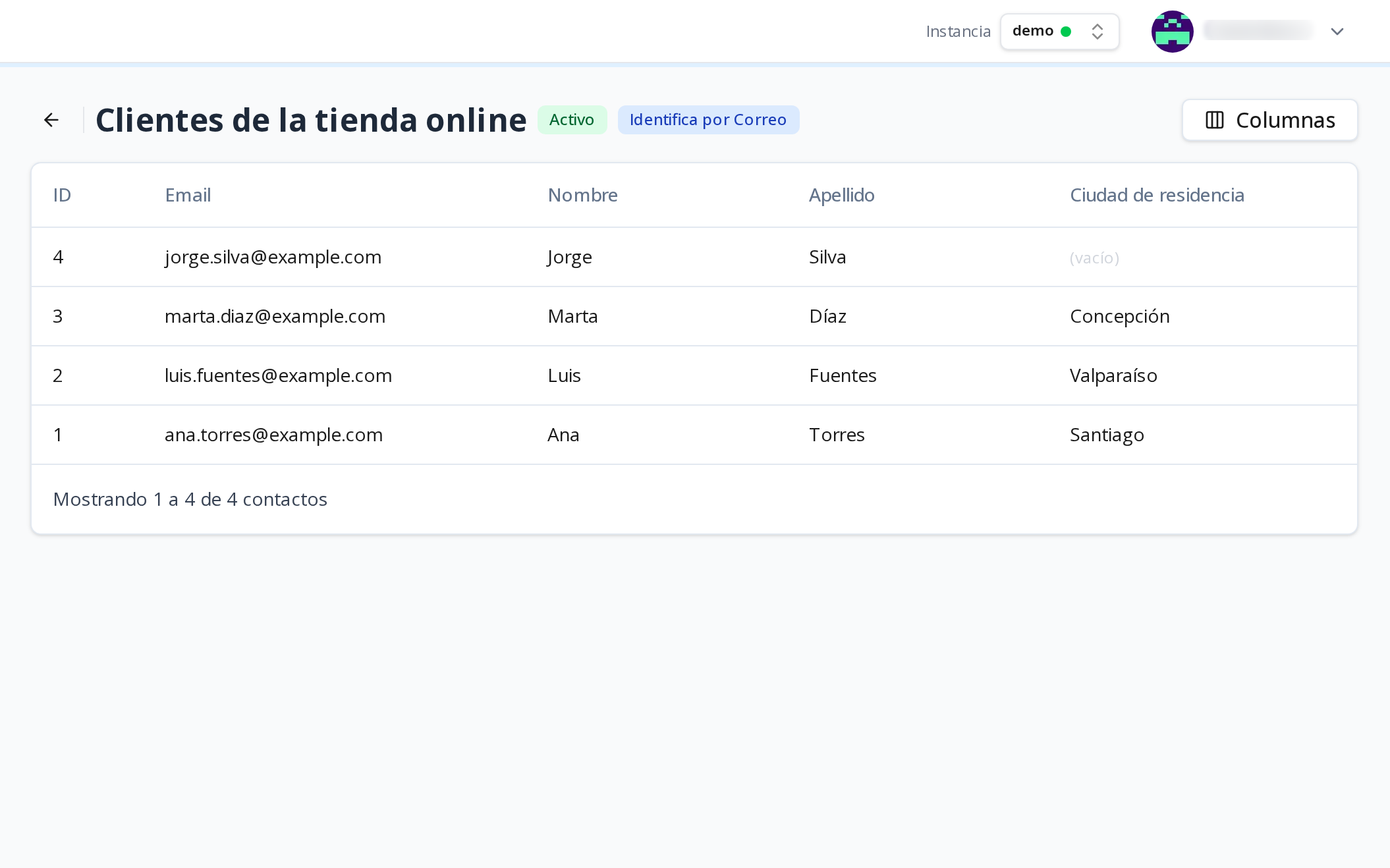
La acción Ver contactos de la fila (el ícono de contacto) abre la pantalla del dataset, con una columna por campo declarado y el detalle paginado. Después del ID va la columna por la que el dataset identifica a cada contacto. Los formularios que alimentan el dataset se consultan desde el listado (ver Qué formularios lo alimentan).
Una columna que el dataset declara aparece aunque todavía esté vacía, y una celda sin dato se marca como (vacío). Si encuentra una columna con un nombre técnico al final de la tabla, es un dato guardado cuando esa columna sí estaba declarada: dejó de declararse, pero no se borró.
Elegir qué columnas ver
El número de columnas lo decide su catálogo, así que una tabla puede quedar más ancha que la pantalla. El botón Columnas permite ocultar las que no esté mirando; la columna por la que el dataset identifica a un contacto queda siempre visible, porque sin ella no se sabe de quién es cada fila. Lo que aun así no entre se alcanza desplazando la tabla.
Ocultar una columna no borra nada: deja de dibujarse, y vuelve al activarla de nuevo. La selección queda guardada en la dirección de la página. Un enlace copiado desde esta pantalla le muestra a otra persona la misma tabla. Si entra sin ese enlace, se muestran todas las columnas.
Buscar contactos
La tarjeta Buscar contactos filtra la tabla. Elija la Columna, complete el Valor y pulse Buscar (o Enter). Limpiar filtros vuelve a mostrar todos los contactos. La búsqueda viaja en la dirección de la página, así que un enlace copiado muestra los mismos resultados.
El valor que se pide depende del tipo de la columna:
| Columna | Qué se completa |
|---|---|
| Correo, teléfono, código y columnas de texto | Un texto de al menos 3 caracteres y la Comparación: Empieza con (la predeterminada), Termina con, Exacto o Contiene. No distingue mayúsculas, salvo en el código, que se compara tal como está escrito. |
| Selección | La opción, de la lista. |
| Selección múltiple | La opción que debe incluir el contacto. |
| Sí/No | Sí o No. |
| Número o fecha | El valor exacto. |
La búsqueda más rápida es por el identificador del dataset con Exacto o Empieza con: responde al instante en cualquier tamaño. El identificador es la primera columna después del ID.
Termina con y Contiene sobre el identificador, y cualquier búsqueda en otra columna, revisan contacto por contacto. En un dataset muy grande pueden tardar. Si una búsqueda se demora demasiado, la pantalla le pide un valor más preciso o buscar por el identificador.
Por ejemplo, Termina con @empresa.cl encuentra a todos los contactos de ese dominio, y solo a esos.
Si el enlace busca en una columna que el dataset ya no declara, la pantalla lo avisa y muestra todos los contactos.
Cómo se muestran los valores
Cada valor se ve según el tipo de su campo: un sí/no como Sí o No, una selección o una selección múltiple con el nombre de sus opciones, un número tal como se guardó.
Exportar
Exportar descarga un archivo CSV con el ID de cada contacto, sus fechas, el identificador y cada columna declarada. Si hay una búsqueda activa, exporta solo los contactos que la cumplen. Antes de descargar, el diálogo muestra qué búsqueda se aplica. En el archivo, un sí/no aparece como true o false y una selección múltiple con sus opciones separadas por coma. El archivo contiene datos personales, y cada exportación queda en el log de actividad.
Un valor guardado bajo una columna que el dataset ya no declara no se exporta.
En el CSV, una celda de texto que empieza con =, +, - o @ lleva un apóstrofo al inicio (ver por qué y cómo quitarlo).
Editar un contacto
Al pasar el cursor sobre una fila aparecen Editar y Quitar. Las dos requieren permiso para administrar datasets.
Editar abre el contacto con sus datos editables, cada uno con el control de su tipo (lista de opciones, Sí/No, número, fecha). Los valores se validan con las mismas reglas que aplica un formulario: una columna obligatoria no puede quedar vacía, y un campo de selección solo acepta sus opciones. Se guardan solo las columnas que usted cambió.
El identificador no se puede cambiar: es lo que reconoce al contacto en los envíos, y cambiarlo no lo corregiría, lo convertiría en otro contacto. El correo, el teléfono y el código tampoco se editan aquí aunque el dataset identifique por otro campo: se muestran como datos fijos. Para registrar uno nuevo, el contacto tiene que volver a entrar por un formulario o por la API con el dato nuevo.
Una corrección no queda protegida: si el contacto vuelve a entrar por un formulario conectado, la opción de Si el contacto ya existe decide qué valores quedan, igual que con cualquier otro dato.
Quitar un contacto
Quitar saca al contacto de este dataset. Los demás datasets y los envíos no se ven afectados.
Quitar no es excluir. Si el contacto vuelve a entrar por un formulario conectado, reaparece en el dataset. Para que deje de recibir comunicaciones, desuscríbalo.
Cada corrección y cada contacto quitado quedan en el log de actividad: quién, cuándo, qué contacto y qué columnas cambiaron. Los valores no se registran, porque son datos personales.
Dudas frecuentes
¿Puedo cambiar por cuál campo identifica a un contacto?
No, después de crearlo no (ver Editar un dataset). Lo demás sí se edita.
¿Si cambio la opción de «Si el contacto ya existe» se recalcula lo ya guardado?
No. Aplica a lo que llegue de ahí en adelante.
¿Qué pasa si un contacto llega sin el identificador?
Se rechaza. Una identidad parcial sí se acepta: puede entrar solo con correo, sin teléfono.
¿Puedo cargar un CSV?
No. Un dataset no importa archivos CSV.
¿Puedo cambiar el correo de un contacto?
No desde aquí, sea o no el identificador del dataset. El contacto tiene que volver a entrar por un formulario o por la API con el correo nuevo; según la opción de «Si el contacto ya existe», el dataset lo actualiza.
¿Cómo atiendo una solicitud de rectificación de un dato?
Busque al contacto en el dataset y use Editar. Queda constancia en el log de actividad.
¿Un formulario puede alimentar dos datasets?
No: cada formulario apunta a uno, o a ninguno.
¿Por qué no llegan al dataset los contactos de un formulario?
Lo más común es que el dataset exija una columna que el formulario no pide como obligatoria. La configuración del formulario avisa qué campos faltan y ofrece completarlo con Completar formulario.
¿Ocultar una columna la borra?
No. Deja de dibujarse en la tabla y vuelve cuando la activa otra vez; los datos guardados bajo ella no se tocan.
¿Qué pasa con un dataset desactivado?
Deja de ofrecerse al conectar un formulario, pero sigue recibiendo contactos (ver Dataset inactivo).