Consultar la Ficha de contacto
Para todos los usuarios
La Ficha de contacto reúne en una sola pantalla lo más reciente que la plataforma guarda de un email, un teléfono o un código único: sus consentimientos, los correos que recibió, las respuestas de formulario que confirmó, los datasets que lo contienen y sus desuscripciones y quejas. Está en la sección Privacidad & Seguridad del panel.
Qué es la Ficha de contacto
La ficha sirve para responder una solicitud sobre los datos de una persona, por ejemplo cuando alguien pregunta qué datos suyos tiene su empresa o desde cuándo le envía correos. Es de solo lectura: muestra la información, pero no permite modificarla ni borrarla.
Cada identificador se consulta por separado. El email y el teléfono de una misma persona son dos fichas distintas, porque la plataforma no vincula identificadores entre sí. Para revisar los datos de una persona, busque cada uno de sus identificadores.
Buscar un contacto
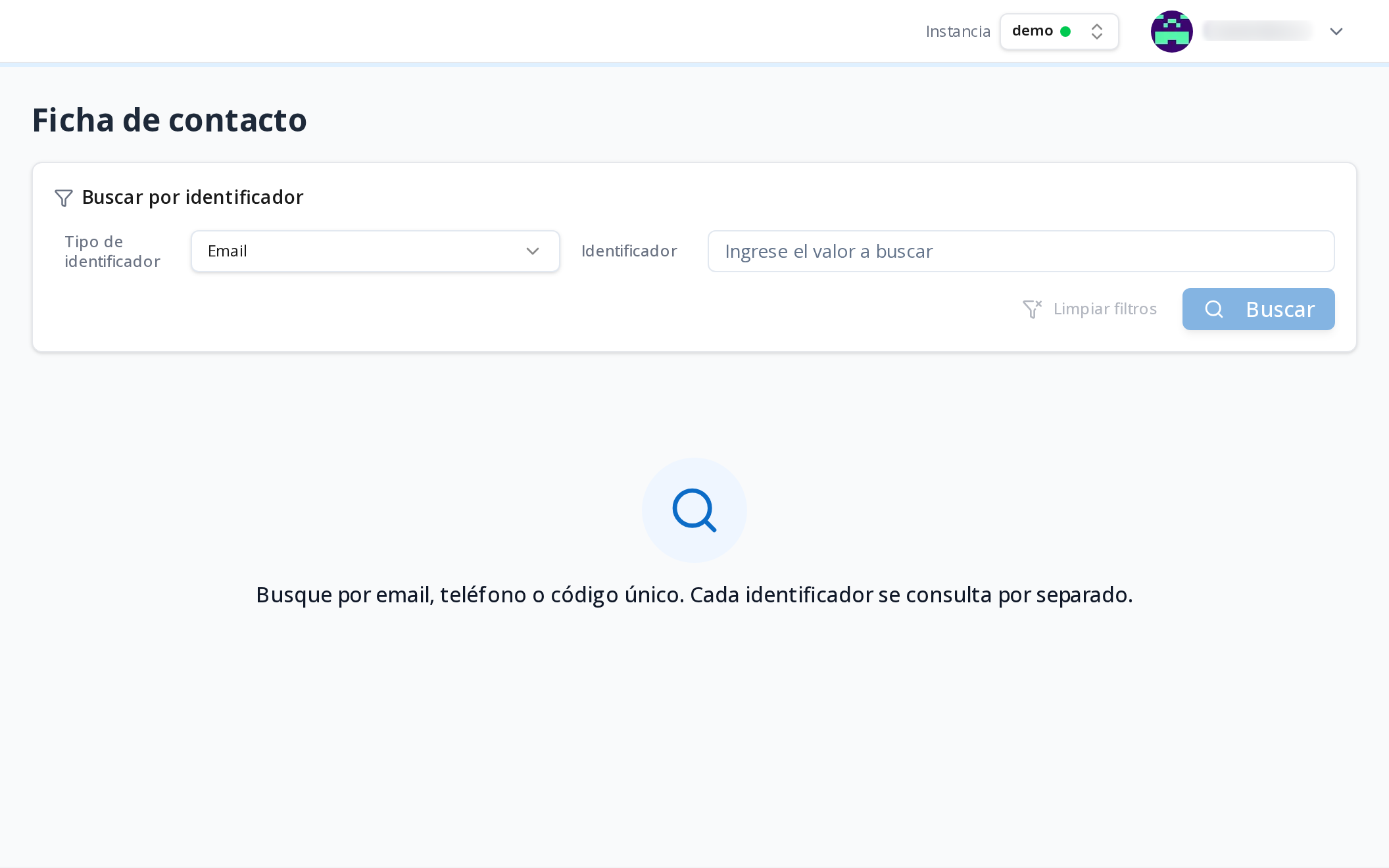
- Abra Privacidad & Seguridad y elija Ficha de contacto.
- En Tipo de identificador, elija Email, Teléfono o Código único.
- En Identificador, ingrese el valor exacto.
- Pulse Buscar.
La búsqueda es exacta: no encuentra coincidencias parciales. Si el identificador no tiene ningún dato registrado, la pantalla muestra No hay datos registrados para este identificador. Para empezar otra búsqueda, pulse Limpiar filtros.
Cada consulta que encuentra datos queda registrada en el log de actividad de la cuenta, con la acción consultar sobre la entidad Contacto.
La tarjeta del contacto
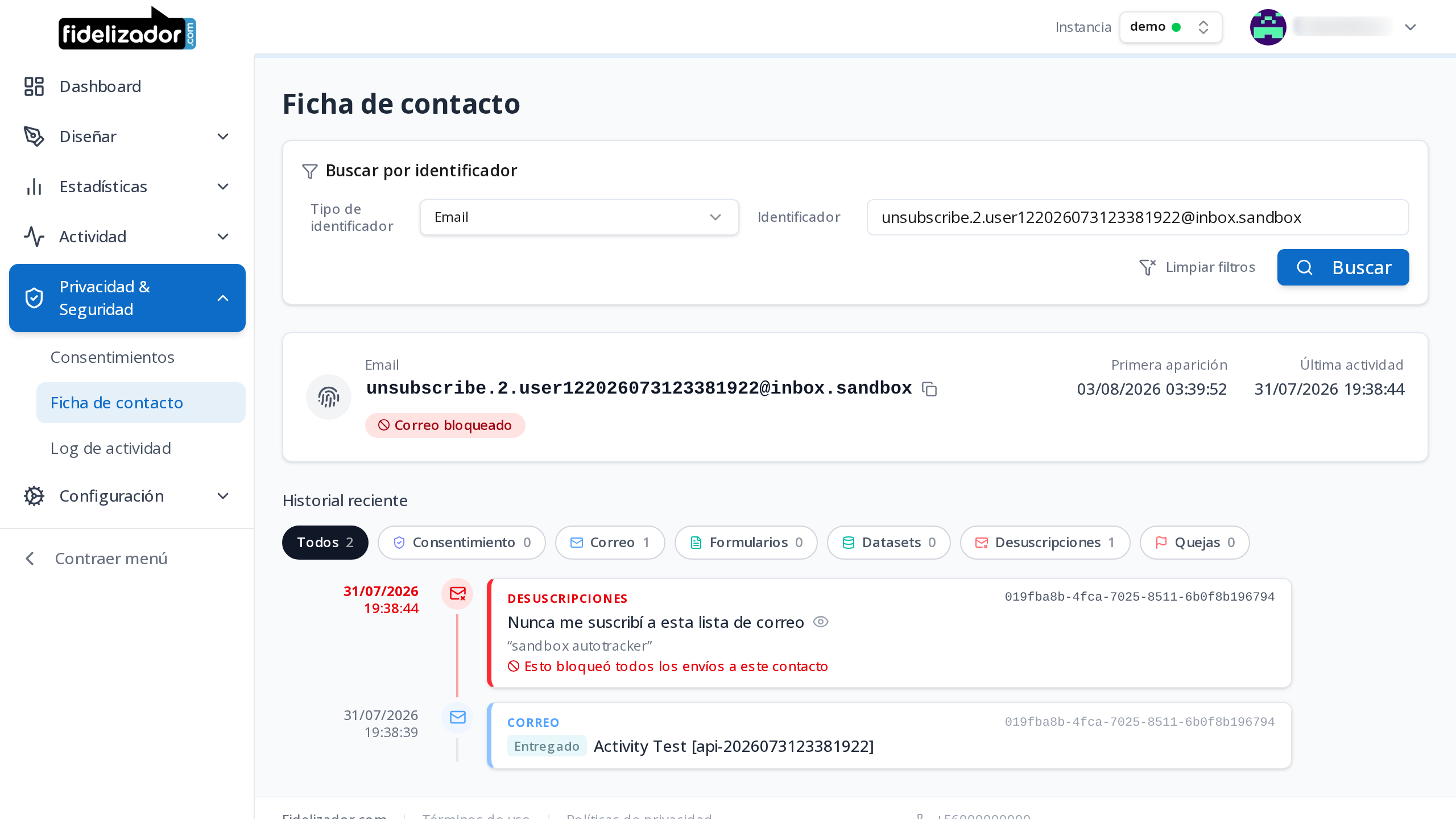
La tarjeta de arriba muestra cómo está el contacto hoy. Al bajar por el historial, la tarjeta queda fija bajo la cabecera.
- Primera aparición es la fecha en que la plataforma conoció este identificador.
- Última actividad es la fecha del registro más reciente entre todos los que muestra la ficha.
- Correo bloqueado indica que el contacto tiene una supresión activa y no se le envía correo. Pase el cursor sobre el indicador para ver el motivo. Si no hay supresión, la tarjeta muestra Correo habilitado. Ninguno de los dos aparece al buscar por teléfono o código único.
- Consentimiento vigente muestra, por cada finalidad, si el contacto la permitió o la denegó. Es el estado que resulta de todos sus registros de consentimiento.
El historial reciente
Debajo de la tarjeta, el Historial reciente ordena por fecha lo más reciente que ocurrió con el contacto. La fecha de cada registro está a la izquierda de la línea de tiempo.
Cada registro tiene la misma forma:
- Arriba, el tipo de registro y, a la derecha, su identificador. Haga clic en el identificador para copiarlo.
- Al centro, el estado del registro y su nombre. El ícono de ojo junto al nombre abre el registro en la pantalla correspondiente; pase el cursor sobre él para ver adónde lleva.
- Abajo, el detalle, cuando lo hay.
Use los filtros sobre el historial (Consentimiento, Correo, Formularios, Datasets, Desuscripciones, Quejas) para ver un solo tipo de registro. Todos los muestra juntos.
El historial muestra lo más reciente de cada tipo, no todo. Cuando un tipo tiene más registros de los que se muestran, su filtro indica la cantidad con un signo más, por ejemplo 10+. En los correos, la línea de tiempo marca dónde termina lo mostrado con Hay envíos anteriores a este. y el enlace Ver todos los envíos, que abre Actividad filtrada por ese destinatario.
Para ver todos los registros de un tipo, abra la pantalla donde se gestionan y filtre por el identificador del contacto: por ejemplo, los envíos en Actividad o los consentimientos en Registros.
Qué muestra cada registro
| Registro | Qué muestra | Adónde lleva el ícono de ojo |
|---|---|---|
| Consentimiento | Una línea por respuesta, primero la denegada: las finalidades que esa respuesta registró para el identificador buscado, cada una con sus canales. Si el registro está pendiente de confirmación o expirado, muestra su estado en lugar de la respuesta. Debajo, el método (Opt-in simple o Doble opt-in) y el origen | Al registro de consentimiento en Registros |
| Correo | El asunto y su estado (por ejemplo Entregado o Descartado); si se descartó, el motivo | Al detalle del envío en Seguimiento de Correo |
| Formularios | Cada respuesta confirmada, con el nombre del formulario | Al formulario |
| Datasets | Cada dataset que contiene al contacto, con los valores guardados; los datasets inactivos se marcan como Inactivo | Al dataset |
| Desuscripciones | El motivo que dio el contacto y su comentario, si lo dejó | Al correo del que se desuscribió |
| Quejas | El motivo de la queja | Al correo que motivó la queja |
En los consentimientos, un punto de color indica la respuesta: rojo si el contacto denegó y verde si permitió. Al pasar el cursor sobre el registro, cada punto muestra su respuesta en palabras (Denegado o Permitido). Por ejemplo, buscando un teléfono, un registro que denegó una finalidad por llamada y permitió otra por SMS y WhatsApp se lee así:
● Comunicaciones informativas · Llamada
● Marketing directo · SMS, WhatsApp
Un registro pendiente de confirmación o expirado no muestra punto: muestra su estado, Pendiente o Expirado, porque todavía no permite ni deniega nada. Por ejemplo, un doble opt-in que el contacto aún no confirma se lee así:
Pendiente Comunicaciones informativas · Email
Para ver lo que declaró, abra el registro en Registros con el ícono de ojo.
Un dataset puede tener muchos valores. La ficha muestra los primeros seis y el resto aparece al pulsar +N más.
Correo bloqueado
Una supresión bloquea todos los envíos de correo al contacto. Cuando la supresión se originó en una desuscripción, el historial la muestra dentro de esa desuscripción, con la línea Esto bloqueó todos los envíos a este contacto. Cuando se originó por otra causa, por ejemplo un rebote duro, aparece como un registro propio llamado Correo bloqueado.
Un correo enviado después de la supresión aparece como Descartado, con el motivo Destinatario con correo bloqueado: la plataforma no lo envió.
Dudas frecuentes
¿Por qué al buscar por teléfono no veo correos ni formularios? Los correos y las respuestas de formulario se identifican por email. Busque el email del contacto para verlos. Sí aparecen, por teléfono o código único, los consentimientos y los datasets que guardaron ese identificador.
¿Por qué no aparece una respuesta de formulario que el contacto envió? La ficha muestra solo las respuestas confirmadas. Una respuesta que espera la doble confirmación del contacto todavía no se muestra.
¿Por qué el teléfono de una persona tiene datos, pero no consentimientos? Un teléfono puede llegar a la plataforma a través de un formulario conectado a un dataset. En ese caso, la ficha lo muestra en el dataset que lo guardó.
¿Por qué un consentimiento muestra menos canales en la ficha que en Registros? Una misma respuesta puede registrar consentimientos para varios identificadores de la persona, por ejemplo su email y su teléfono. Registros muestra la respuesta completa; la ficha muestra solo lo que corresponde al identificador que buscó. Para ver lo del teléfono, busque el teléfono.
¿Puedo modificar o borrar datos desde la ficha? No. La ficha es de solo lectura.
¿Quién puede ver la ficha? Los usuarios con acceso operativo a la instancia. El contacto nunca ve esta pantalla.
¿Puedo consultar la ficha desde un asistente de IA? Sí. Si conectó un asistente a Fidelizador, pídale lo que tiene registrado de un email, teléfono o código único. El asistente recibe la misma información que esta pantalla, con los mismos permisos, y la consulta queda en el log de actividad igual que desde el panel. Guía: Servidor MCP — agentes de IA.