Construir Formularios
Para todos los usuarios
Un formulario captura o actualiza datos de contacto: se arma libremente con cualquier campo del catálogo y, opcionalmente, ítems de consentimiento. Los formularios se crean en la sección Diseñar del panel.
Qué es un formulario
Cada formulario tiene un Nombre y un Tipo. Hoy todo formulario es de tipo Registro, que capta contactos nuevos; el Tipo se muestra como una etiqueta de solo lectura y no se puede cambiar, ni al crear ni al editar. El formulario se construye en el editor, eligiendo libremente cualquier campo del catálogo.
Al crearlo puede además elegir un Dataset: la colección de contactos donde se van a acumular las respuestas. Es opcional: un formulario sin dataset funciona igual, solo que sus respuestas quedan guardadas como registros del formulario y no alimentan ninguna colección. Si elige uno, el formulario nace con todos los campos que ese dataset exige, ya incluidos y marcados como obligatorios: el campo por el que reconoce a un contacto (correo, teléfono o código único) y cualquier otra columna que el dataset declare obligatoria. Una respuesta sin uno de esos datos se guarda en el formulario, pero no llega al dataset. También puede vincularlo después, desde Configuración del editor (ver Dataset).
El listado de formularios
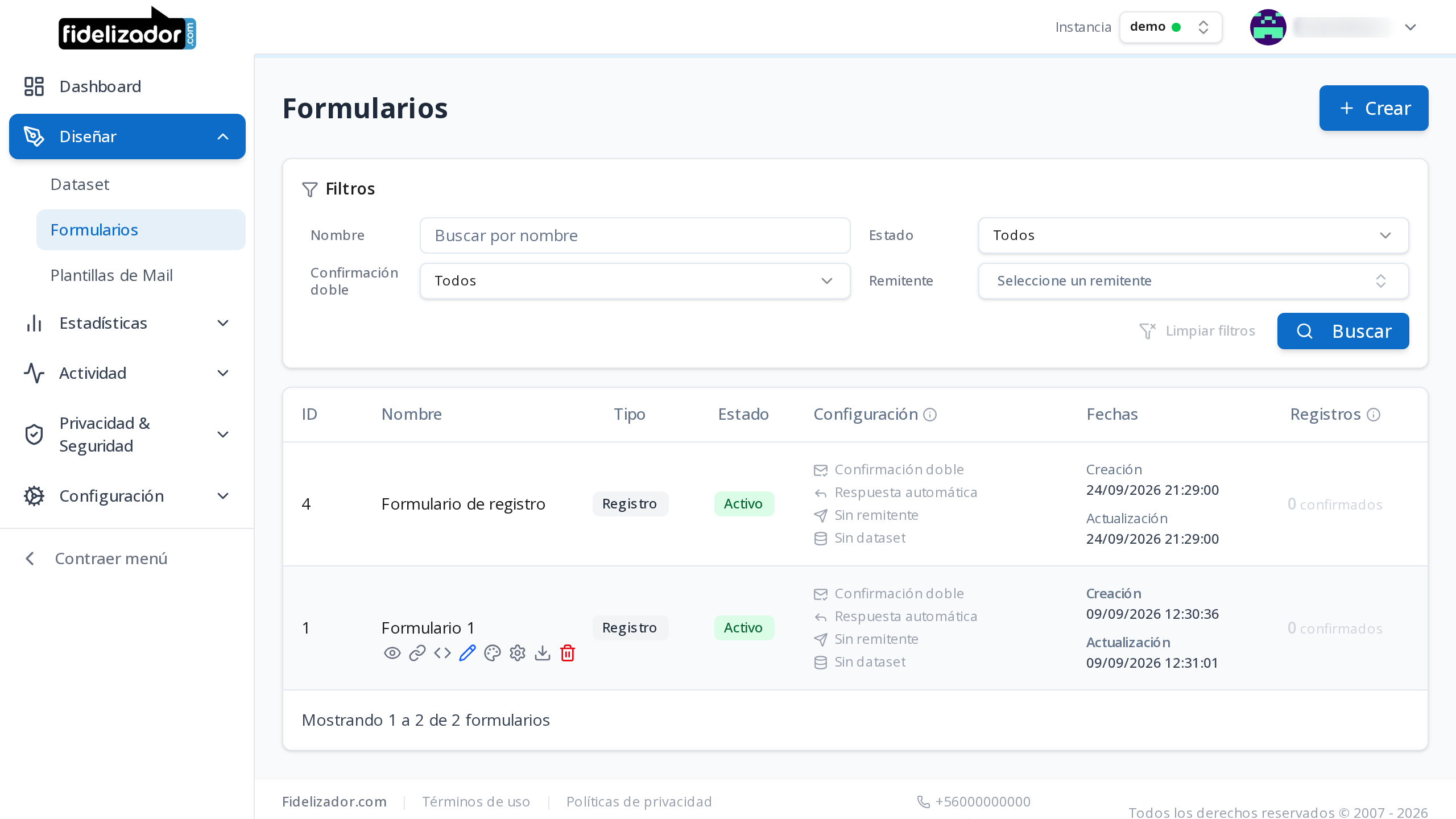
Además del Nombre y el Tipo, el listado muestra:
- Estado: activo o inactivo (ver Activar y desactivar).
- Configuración: si el formulario tiene confirmación doble, respuesta automática, el remitente compartido por ambas y el dataset donde se almacenan sus respuestas confirmadas. Cada configuración en color está activada; en gris, desactivada (ver Configuración del formulario). Pase el cursor sobre el título Configuración para ver qué significa cada una.
- Fechas: Creación y Actualización. En pantallas anchas, cada una va en su propia columna.
- Registros: primero los envíos pendientes de confirmar (solo si el formulario pide confirmación doble), luego los confirmados y, debajo, la fecha de la confirmación más reciente (Último). Pase el cursor sobre el título Registros para ver qué significa cada uno.
Filtrar el listado
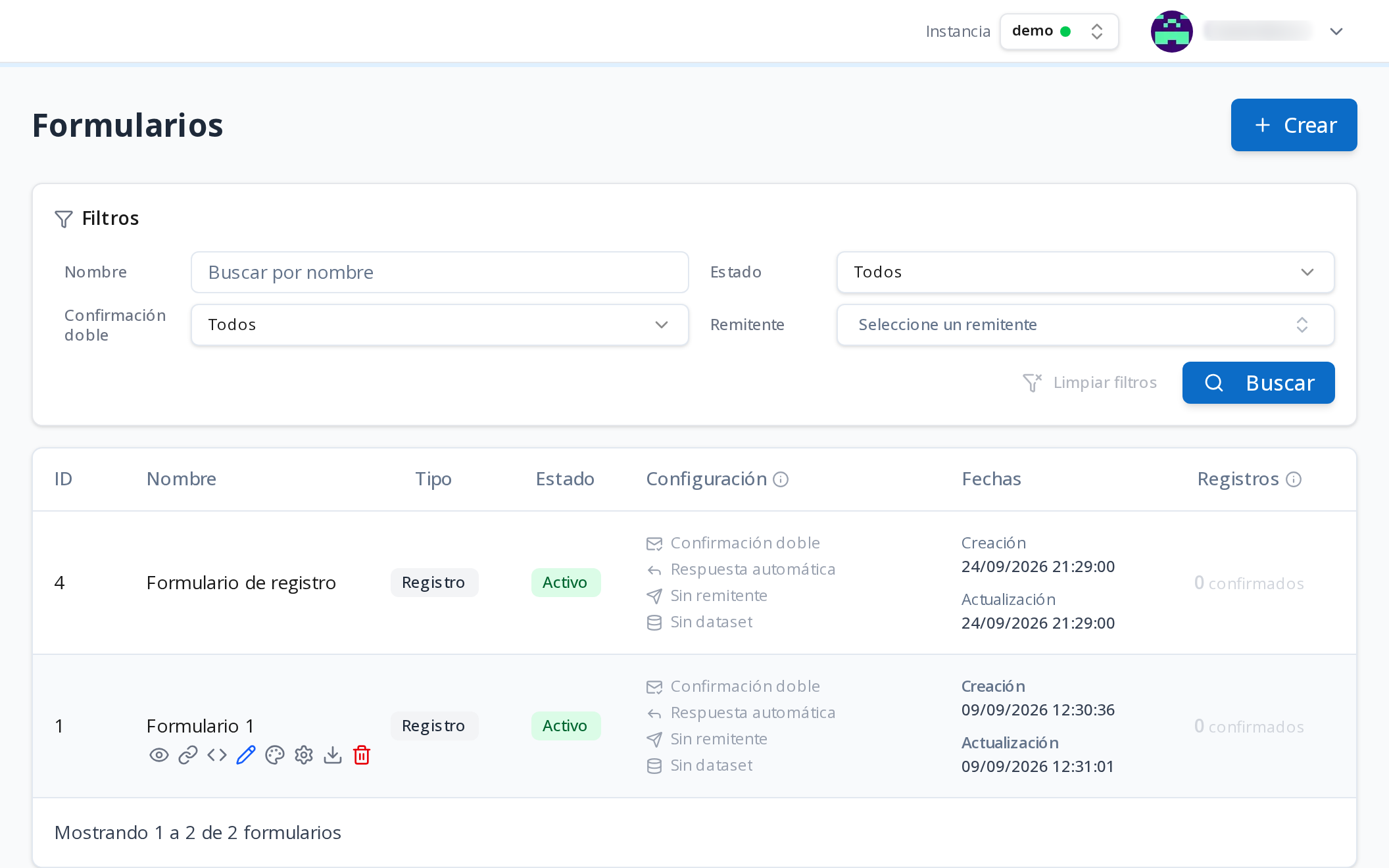
El panel Filtros, arriba del listado, acota por:
| Filtro | Qué hace |
|---|---|
| Nombre | Coincidencia parcial contra el nombre del formulario. |
| Estado | Activo, inactivo, o ambos. |
| Confirmación doble | Solo formularios con doble confirmación activada, solo sin ella, o ambos. |
| Remitente | Solo formularios que usan un remitente específico (el compartido por doble confirmación y respuesta automática). |
Pulse Buscar para aplicar los filtros cargados, o Limpiar para volver al listado completo.
Crear un formulario
- Pulse Crear.
- Ingrese el Nombre. No puede repetir el de otro formulario, aunque cambien mayúsculas o tildes. El Tipo se muestra fijo en Registro.
- Confirme con Crear. El panel lo lleva directo al editor para armar el contenido.
La misma regla del nombre vale al renombrarlo desde el editor.
El editor (el builder)
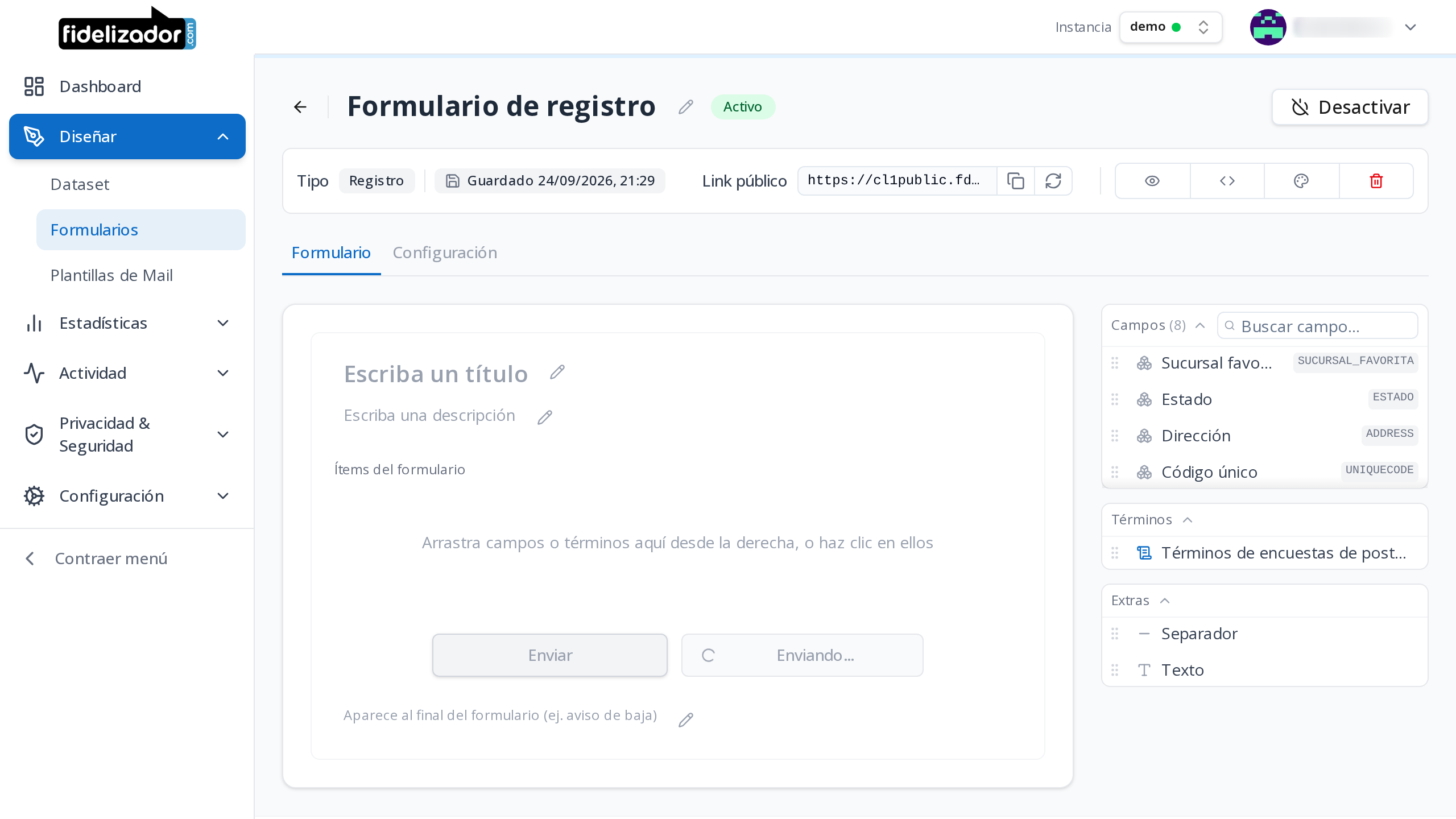
El nombre del formulario es el título de la pantalla: para cambiarlo, haga clic sobre él (o sobre el lápiz que tiene al lado) y escriba el nuevo. Enter o un clic fuera del campo confirman el cambio; Esc lo cancela; si lo deja vacío, vuelve el nombre anterior. Al lado del título, una etiqueta muestra si el formulario está Activo o Inactivo (ver Activar y desactivar).
Debajo del título, una barra reúne el Tipo, el link público con sus acciones de copiar y regenerar, la fecha del último guardado, y los botones de Vista previa, Integrar formulario, Diseño y Eliminar.
Bajo esa barra hay dos pestañas: Formulario, donde se arma lo que el visitante ve, y Configuración, con todo lo demás (ver Configuración del formulario). Las dos guardan solas al salir de cada campo, igual que el resto del editor.
El editor tiene un panel de elementos lateral con tres secciones: Campos, Términos y Extras (Separador y Texto). Los ítems del formulario se arman en el área de edición central:
- Agregar un ítem: arrástrelo desde el panel de elementos hacia el área de edición, o haga clic sobre él. Al empezar a arrastrar, el área donde puede soltarlo se marca con un borde punteado. El ítem se inserta donde lo suelta. No hace falta apuntar exactamente a una fila: si lo suelta entre dos, queda entre esas dos; si lo suelta después de la última, queda al final. Al hacer clic se agrega al final.
- Reordenar: arrastre un ítem del área de edición sobre otro para cambiar su posición.
- Marcar como obligatorio u opcional: cada campo o término agregado tiene un interruptor Obligatorio en su fila, dentro del área de edición; puede cambiarlo en cualquier momento, no solo al agregar el ítem.
- Un campo de selección múltiple (ver Campos) se muestra al visitante como un grupo de casillas, y puede marcar varias. Si lo pone Obligatorio, se exige que marque al menos una. En el archivo que exporte, sus respuestas van juntas en una sola columna separadas por coma. Así, el archivo no cambia de forma según cuántas opciones haya marcado cada contacto.
- Ocupar media fila: un ítem de tipo campo tiene además un interruptor para ocupar la mitad de la fila en vez de la fila completa. Sirve para armar pares como Nombre/Apellido en la misma línea. Los términos, separadores y bloques de texto siempre ocupan la fila completa. En pantallas angostas, un ítem a media fila pasa a ocupar la fila completa igual.
- Quitar un ítem: use el ícono ✕ en el ítem, dentro del área de edición (la ayuda emergente dice "Eliminar campo del formulario"). Al quitarlo, vuelve a estar disponible en el panel de elementos.
- Un campo o término ya agregado desaparece del panel de elementos, así que no puede agregarse dos veces. Si el panel de elementos tiene 5 o más campos o términos disponibles, aparece un buscador y la lista queda acotada con desplazamiento.
- Agregar un término de consentimiento agrega también el campo que necesita, ya obligatorio: cada término tiene un canal (ej. mail), y ese canal exige un campo identificador (ej. Correo electrónico) para saber a quién corresponde el consentimiento. Si ese campo todavía no estaba en el formulario, se agrega junto con el término y se lo notifica; si ya estaba pero en opcional, pasa a obligatorio en ese mismo momento (y también se lo notifica); si ya estaba y ya era obligatorio, no cambia nada.
- No se puede quitar un campo que un término obligatorio todavía necesita: si el campo es el único que cubre el canal de un término marcado obligatorio, el ícono ✕ no lo quita y aparece un aviso que indica qué término lo requiere. Para quitarlo, primero pase ese término a opcional (o elimínelo).
- No se puede quitar ni pasar a opcional un campo que exige el dataset: si el formulario alimenta un dataset que declara ese campo como obligatorio, el ícono ✕ no lo quita y el interruptor Obligatorio no lo desactiva; aparece un aviso. Para hacerlo, primero deje de exigir esa columna en el dataset (ver Las columnas de un dataset).
- Un término de consentimiento obligatorio exige que su campo identificador también lo sea: mientras el término esté marcado como obligatorio, no podrá pasar ese campo a opcional (aparece un aviso indicando qué término lo requiere). En sentido contrario, si marca el término como obligatorio y su campo identificador estaba en opcional, el campo pasa a obligatorio automáticamente y se lo notifica.
Guardado automático
El editor no tiene botón Guardar: el nombre, el tipo, el estado activo/inactivo, los textos públicos, la obligatoriedad y cada ítem que agrega, reordena o quita se guardan automáticamente al hacer el cambio (por ejemplo, al salir de un campo de texto o al soltar un ítem arrastrado). No hay ninguna acción pendiente de confirmar al salir de la pantalla.
En la barra superior, junto a la fecha del último guardado, hay un ícono que indica el estado: gris en reposo, celeste mientras guarda, verde cuando terminó. Si aparece rojo, el último cambio no se guardó. Vuelva a intentar la acción. En pantallas anchas el estado se escribe además en palabras al lado del ícono; en las demás, pase el cursor por encima para verlo.
Textos públicos
El área de edición reproduce el orden en que el contacto ve el formulario, y cada texto se edita en el lugar que ocupa: el Título arriba, el Texto superior debajo, los ítems en el medio, el botón de envío al final y el Texto inferior cerrando la página.
Los tres textos libres se muestran tal como los leerá el contacto, con un lápiz al lado: haga clic sobre el texto (o sobre el lápiz) para escribirlo. Un clic fuera confirma el cambio y Esc lo cancela; en el título, Enter también confirma, mientras que en el texto superior y el inferior Enter escribe un salto de línea, que la página pública respeta. Los textos del botón se escriben directamente sobre el botón.
| Campo | Dónde aparece |
|---|---|
| Título | Encabezado del formulario. Si se deja vacío, no se muestra ningún encabezado. |
| Texto superior | Arriba de los campos. |
| Texto del botón | El texto del botón de envío. Vacío: Enviar. Un formulario de solicitud de demo, de suscripción o de contacto dice cosas distintas. |
| Texto mientras se envía | Lo que dice el botón mientras el envío está en curso. Vacío: Enviando... |
| Texto inferior | Al final del formulario, debajo del botón de envío (por ejemplo, un aviso de baja). |
El botón aparece dos veces, una al lado de la otra: el botón tal como se pulsa y, atenuado y con un indicador girando, el mismo botón mientras se envía la respuesta. Pase el cursor sobre cada uno para ver cuál es cuál.
El área de edición se ve en blanco y negro: es donde se arma el formulario, no cómo se verá. Para eso está Vista previa, que muestra la página con los colores y el diseño reales.
Diseño
El botón Diseño, disponible tanto desde la fila del formulario en el listado como desde el editor, permite personalizar el aspecto de la página pública de este formulario en particular:
| Campo | Qué hace |
|---|---|
| Color primario | Se aplica al botón de enviar y a los enlaces del formulario. |
| Color secundario | Colorea una línea en el borde superior de la tarjeta del formulario. |
| URL del logo | Dirección pública de una imagen (debe empezar con http:// o https://); se muestra arriba del formulario. |
| CSS personalizado | Reglas CSS propias, aplicadas únicamente a este formulario. El panel ofrece atajos para los selectores más comunes (título, botón, campos, etiquetas, texto libre, logo y el mensaje de resultado). Se valida al guardar: algunas construcciones (por ejemplo url() se rechazan por razones de seguridad. |
Este es un ajuste por formulario: cada uno tiene su propio diseño, no existe todavía un diseño por defecto a nivel de cuenta que se herede automáticamente.
Configuración del formulario
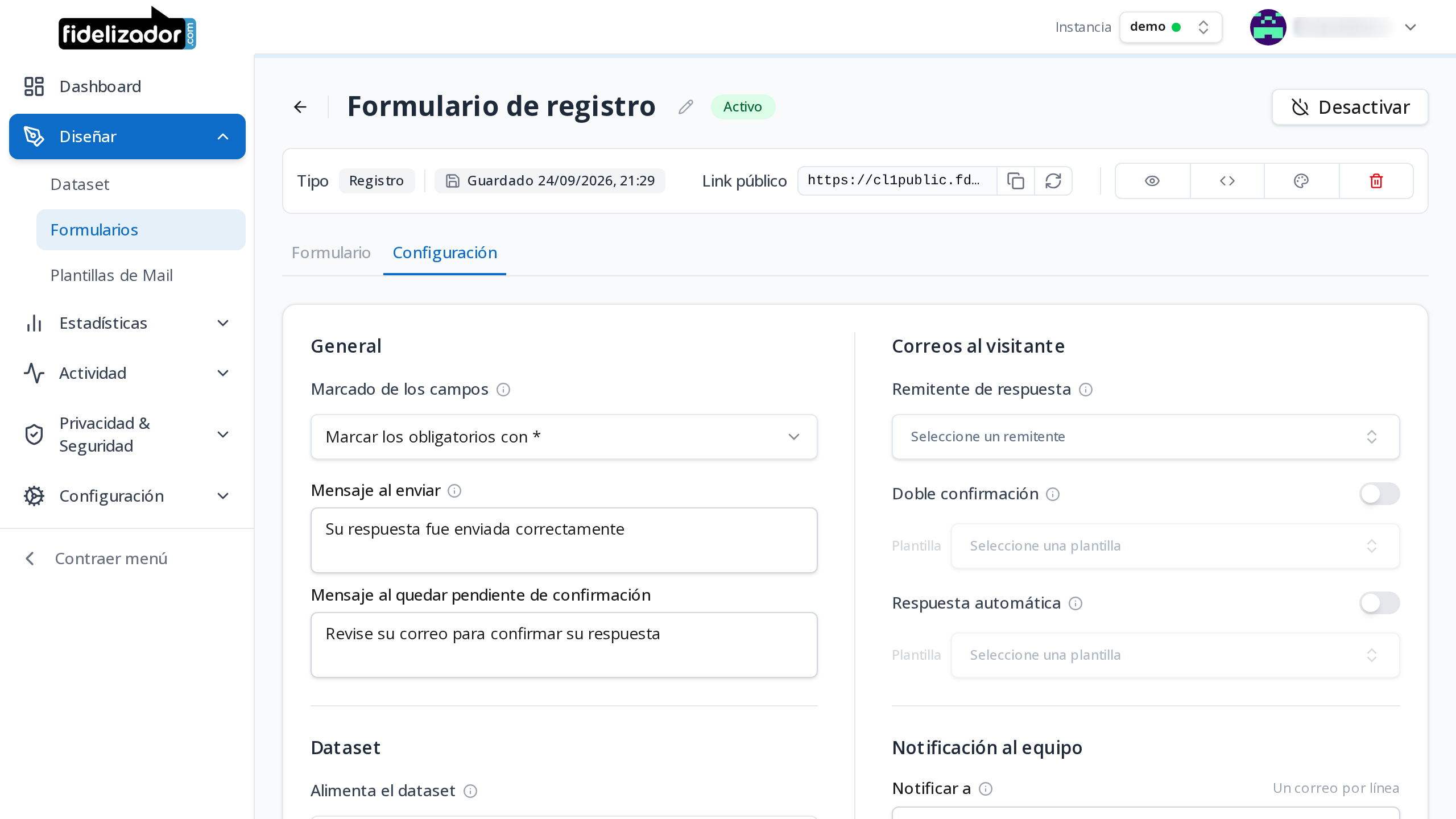
La configuración es una pestaña del editor, junto a la del formulario. Desde el listado, el botón Configuración de cada fila lleva directamente a ella. Está en dos columnas, separadas por lo que gobierna cada lado.
El formulario en sí
| Campo | Qué hace |
|---|---|
| Marcado de los campos | Elige entre marcar los obligatorios con * (opción por defecto) o marcar los opcionales con (opcional). Cuando casi todos los campos son obligatorios, la primera opción produce una columna de asteriscos que no informa; la segunda marca solo los pocos que no lo son. Se aplica tanto a los campos como a los términos de consentimiento. |
| Mensaje al enviar | Lo que ve el contacto cuando su envío queda registrado de inmediato. Vacío: Su respuesta fue enviada correctamente. |
| Mensaje al quedar pendiente de confirmación | Lo que ve cuando el formulario exige doble confirmación y todavía debe abrir el correo. Vacío: Revise su correo para confirmar su respuesta. |
| Dominios permitidos | Uno o más dominios propios (uno por línea) desde los que se puede mostrar este formulario en un sitio ajeno (ver Publicar el formulario). Vacío: embebible en iframe desde cualquier sitio, y sin la opción sin iframe, que exige declararlos. Un dominio mal escrito no se guarda y se avisa en el momento. |
Los dos mensajes reemplazan al formulario cuando el contacto termina. No se muestran junto a él. Vienen escritos con el texto que usa la plataforma: si no los toca, el formulario sigue usando ese texto (y lo hereda si algún día cambia); si los edita, queda el suyo. Aceptan varias líneas, y los saltos de línea se respetan en la página pública.
Lo que envía
| Campo | Qué hace |
|---|---|
| Remitente de respuesta | El remitente compartido por los dos correos que puede recibir el contacto (doble confirmación y respuesta automática). |
| Doble confirmación (double opt-in) | Al activar el interruptor, el envío queda pendiente hasta que el contacto lo confirma desde un correo con un link explícito. Recién ahí sus consentimientos (si el formulario los tiene) quedan confirmados. Elija la plantilla que se usa para ese correo: debe incluir el enlace especial fide:confirm (por ejemplo <a href="fide:confirm">Confirmar</a>), y sin él el correo de confirmación no se envía. |
| Respuesta automática | Al activar el interruptor, el contacto recibe un correo apenas completa el formulario (o apenas confirma, si el formulario exige doble confirmación). Elija la plantilla que se usa para ese correo. Debe crearla usted en Plantillas de email; la plataforma no sugiere ninguna. |
| Notificar a | Una o más direcciones de correo (una por línea) que se avisan cuando alguien completa el formulario. El aviso incluye el correo del contacto, cada campo con su valor, los consentimientos que aceptó con su finalidad y canal, y la fecha, en la zona horaria de la instancia y con el nombre de esa zona. No hace falta entrar al panel para saber de quién se trata. El aviso llega desde [email protected], una dirección de la plataforma y no el remitente del formulario, así que conviene autorizarla en el correo corporativo para que no caiga en no deseado. Si el formulario tiene doble confirmación activada, el aviso llega dos veces: uno al recibirse la respuesta, marcado como pendiente, y otro cuando el contacto confirma. |
| Campo que decide el destinatario | Opcional. Ver Avisar a un área distinta según lo que responda el contacto. |
Si activa la doble confirmación o la respuesta automática, debe elegir el remitente y la plantilla correspondiente. Si no lo hace, aparece un aviso que pide completarlos. Las plantillas se administran en Plantillas de email. Los dos correos al contacto cuentan como un envío normal de la instancia (cupo y reportes); el aviso de Notificar a no.
La pestaña guarda sola al salir de cada campo, igual que el resto del editor (ver Guardado automático): no hay botón Guardar. Lo que no se pueda guardar se avisa en el campo y no queda registrado.
Los formularios de consentimiento (ver Consentimiento) no tienen pestañas: su configuración sigue abriéndose como una ventana desde el listado, con botones Guardar y Cancelar.
Dataset
En Alimenta el dataset se elige la colección donde se acumulan los contactos de este formulario. Para alimentarla, el formulario tiene que pedir como obligatorios todos los campos que ese dataset exige.
Si al elegir un dataset al formulario le falta alguno, el panel muestra cuáles y el cambio que hará en cada uno. Vincular y guardar agrega los que faltan al final del formulario y vuelve obligatorios los que estaban como opcionales. Si cancela, no se toca nada.
Una vez vinculado, puede cambiar el dataset por otro, pero no desvincularlo.
Si el dataset pasó a exigir un campo nuevo después de vincular el formulario, y quien lo cambió eligió no tocar los formularios, la sección muestra un aviso con los campos que faltan y el botón Completar formulario, que hace el mismo cambio. Mientras tanto, los envíos sin esos datos se guardan en el formulario, pero no llegan al dataset.
Avisar a un área distinta según lo que responda el contacto
Un mismo formulario puede avisar a destinatarios distintos según lo que elija el contacto: un formulario de contacto con un campo Área puede mandar las consultas comerciales a un correo, las de soporte a otro y las de facturación a un tercero, sin tener que mantener tres formularios iguales.
Se configura en Campo que decide el destinatario: elija uno de los campos de selección del formulario y aparecerá una fila por cada opción de ese campo, donde indica a quién avisar en cada caso. Las opciones se generan desde el propio campo, así que no hay que escribirlas una por una.
Los avisos al equipo se definen con dos ajustes que funcionan juntos:
- Notificar a avisa al equipo de cada envío. Si además configura Campo que decide el destinatario, pasa a ser el destinatario por defecto: recibe los avisos de las opciones a las que no les asignó correos.
- Campo que decide el destinatario asigna correos a cada opción del campo. Si asigna correos a todas las opciones, son esos correos los que reciben los avisos, y Notificar a recibe solo los envíos en que el contacto dejó el campo en blanco.
Puede elegir el campo y completar las opciones de a poco: mientras una opción no tenga correos, sus avisos van a Notificar a.
Por ejemplo, con Notificar a en [email protected] y el campo Área con Comercial en [email protected] y Soporte sin correos: un contacto que elige Comercial genera un aviso a [email protected], y uno que elige Soporte, un aviso a [email protected].
Si el formulario pide doble confirmación, el aviso de que el contacto confirmó va al mismo destinatario que el aviso del envío.
Solo se ofrecen campos de selección: son los que tienen un conjunto conocido de opciones. Un campo de texto libre no tiene sobre qué decidir.
Vista previa
El botón Vista previa, disponible desde el listado y desde el editor, muestra cómo se ve el formulario público, con sus campos, términos y textos actuales.
Link público
Cada formulario tiene un link público propio. Desde el listado se copia con su ícono de acción. Desde el editor se puede además regenerar: se crea un link nuevo y el anterior deja de funcionar, por lo que el panel pide confirmación.
A diferencia de Vista previa, que es de solo lectura, el link público abre el formulario real: el visitante puede completarlo y enviarlo.
Al enviar:
- Se valida cada campo contra sus reglas y cada consentimiento marcado. El formulario muestra el resultado: éxito, o los errores junto a cada campo.
- Si un campo tiene un patrón de validación configurado (ver Campos), el formulario muestra debajo un ejemplo del formato esperado.
- La respuesta queda registrada. Si activó Doble confirmación (ver Configuración del formulario), el visitante ve un aviso para revisar su correo y confirmar el envío.
Protección contra abuso. El formulario limita los intentos por minuto de cada visitante y el total por formulario, y aplica una verificación de seguridad que distingue a una persona de un programa automatizado. La verificación no requiere configuración y normalmente es invisible: solo aparece si hace falta comprobar algo. Si no puede completarse, el envío se rechaza con un aviso para reintentar.
Publicar el formulario
El botón Integrar formulario, disponible desde el listado y desde el editor, abre un cuadro con las cuatro formas de publicar el formulario, cada una con su explicación y su código listo para copiar:
| Qué hace | |
|---|---|
| Link público | La dirección de una página de Fidelizador con su formulario, para enviar o publicar donde quiera. Es la única que no necesita configuración. |
| Iframe | El formulario dentro de un iframe en su sitio, con el diseño que usted configuró aquí. |
| En su página (sin iframe) | El formulario dibujado dentro de su propia página, heredando sus estilos (ver Mostrarlo en su página, sin iframe). |
| Envío por API | Su equipo arma el formulario y nos manda cada respuesta (ver Armar el formulario usted mismo). |
En las cuatro validamos cada valor al recibirlo, pedimos la doble confirmación si está activada y registramos los consentimientos. Lo que cambia en el envío por API es lo que pasa en la pantalla: ahí el formulario lo muestra su equipo, así que la validación que el visitante ve mientras escribe y la verificación anti-bot quedan de su lado.
El iframe inyecta el formulario y ajusta su altura automáticamente al contenido. Se comporta igual que el link público: misma validación, los mismos controles anti-abuso, y la misma doble confirmación si está activada.
Si su sitio tiene una política de seguridad de contenido (CSP). Es una configuración de seguridad que enumera desde qué direcciones el sitio puede cargar recursos externos. La mayoría de los sitios no la tiene; si el suyo sí, hay que agregar el dominio del formulario a dos de sus reglas. Para el iframe son script-src (para el snippet) y frame-src (para el formulario en sí). Sin eso el formulario no aparece y no se muestra ningún error: queda un espacio en blanco. Si no sabe si su sitio la tiene, consúltelo con quien lo administra antes de dar el embebido por roto.
Por defecto, el formulario es embebible desde cualquier sitio. Para restringirlo a uno o más dominios propios, configúrelos en Dominios permitidos, en la pestaña Configuración del formulario. Se recomienda configurar al menos un dominio si no necesita distribución abierta: sin restricción, cualquier sitio podría mostrar su formulario aprovechando la confianza de su marca.
Medir los envíos en su propia analítica
Como el formulario se muestra dentro de un iframe, su sitio no puede ver lo que ocurre adentro: eso es lo que impide que su herramienta de analítica registre el envío por su cuenta. Para eso el formulario avisa. Cada vez que alguien envía correctamente, emite en su página un evento fide-form-submitted:
<script>
  document.addEventListener('fide-form-submitted', function (event) {
    // event.detail.status → 'pending' o 'confirmed'
    // event.detail.token  → identifica el formulario, si tiene más de uno
    window.dataLayer = window.dataLayer || [];
    window.dataLayer.push({ event: 'form_submit_success' });
  });
</script>
Los dos estados no significan lo mismo y conviene decidir cuál cuenta como conversión:
status | Qué pasó |
|---|---|
pending | La persona envió el formulario y le llegó el correo de confirmación. Todavía no confirmó. |
confirmed | El formulario no pide doble confirmación, así que la respuesta quedó registrada de inmediato. |
Con doble confirmación activada siempre llega pending, porque la confirmación ocurre después, cuando la persona hace clic en el enlace del correo, fuera de su sitio. Ese momento no genera ningún evento en su página.
El evento no transporta ningún dato que haya escrito el visitante: ni el correo, ni el teléfono, ni ningún campo. No es una omisión: el mensaje viaja por un canal que cualquier script cargado en su página puede leer, así que incluir datos personales ahí los expondría a terceros. Si su analítica necesita esos datos, tómelos de la exportación de registros, no de aquí.
Mostrarlo en su página, sin iframe
El iframe muestra el formulario con el diseño que usted configuró aquí, pero los estilos de su sitio no entran ahí dentro. Con el modal de Diseño puede acercarlo bastante con colores, logo y CSS propio, aunque no hereda la tipografía ni el espaciado del resto de su página.
La opción En su página (sin iframe), dentro del mismo cuadro de Integrar formulario, dibuja el formulario directamente en su página, de modo que su hoja de estilos le aplique como a cualquier otro elemento.
Todo lo demás es igual: las mismas validaciones, la misma verificación anti-bot, la misma doble confirmación si está activada y el mismo registro de consentimientos.
Esta opción exige configurar los Dominios permitidos, a diferencia del iframe. Mientras no los haya declarado, el panel no le entrega el código. Así evita llevárselo y descubrir después que no funciona. Se configuran en Dominios permitidos, en la pestaña Configuración del formulario, y el código aparece en cuanto los guarde.
El motivo no es formal: la verificación anti-bot se emite en la página de usted y no en la nuestra, así que necesita esa lista para comprobar que el sitio es realmente uno de los suyos. Sin ella, cualquier sitio podría generar una verificación válida para su formulario.
Si su sitio tiene una política de seguridad de contenido (CSP), acá las reglas que hay que ajustar no son las mismas que en el iframe. Hay que autorizar dos dominios: el del formulario en script-src (el script) y en connect-src (para leer el formulario y enviar la respuesta), y https://challenges.cloudflare.com en script-src y en frame-src, que es de donde se carga la verificación anti-bot. Si falta ese segundo dominio, el formulario se ve pero ningún envío se acepta.
La contrapartida, dicha con todas sus letras. El iframe no es solo una limitación estética: mientras el formulario vive ahí dentro, ningún otro programa cargado en su página puede leer lo que la persona escribe. Al dibujarlo directamente en su página esa separación desaparece, y cualquier script que usted tenga ahí puede leer el correo, el teléfono y si la casilla de consentimiento está marcada.
Eso es inherente a esta forma de insertarlo, no un defecto que podamos corregir, y es la misma contrapartida que tienen los componentes equivalentes de otras plataformas. Si en su página corren piezas de terceros que no controla, el iframe es la opción más conservadora. Nosotros seguimos validando, registrando y guardando la evidencia igual en los dos casos; qué corre en su página es decisión suya.
En la lista de registros de consentimiento los dos se distinguen, así que siempre se puede saber por cuál de las dos vías entró cada uno.
Armar el formulario usted mismo
Las otras tres formas muestran el formulario que armó acá: el link público y el iframe con el diseño que configuró, y la opción sin iframe heredando los estilos de su sitio. Si necesita ir más lejos, con su propia maquetación o sus validaciones en pantalla, su equipo de desarrollo puede construirlo del lado de ustedes y mandarnos cada envío.
Lo que no cambia es todo lo demás: se siguen validando los valores, se sigue pidiendo la doble confirmación si está activada, se sigue enviando la respuesta automática y el aviso al equipo, y los consentimientos se siguen registrando igual. No hay que reimplementar nada de eso.
Lo más importante: que su equipo construya el formulario leyéndolo en cada carga de la página, en vez de copiar sus campos una vez y dejarlos escritos. Así, el día que usted agregue un campo o publique una versión nueva de un término, el sitio de ustedes lo refleja solo. Si en cambio lo arman a mano, cualquier cambio que usted haga desde aquí hará que sus envíos dejen de aceptarse hasta que lo corrijan, y la persona que hizo el cambio no tiene cómo enterarse.
Las reglas que el envío debe cumplir, todas por la misma razón: la plataforma ya no vio lo que el contacto vio.
- Hay que mandar todos los ítems que el formulario declara, campos y consentimientos, incluso los que la persona dejó vacíos o sin marcar. Un consentimiento sin marcar es un rechazo y también se registra; si el ítem simplemente no llega, el envío se rechaza entero en vez de guardar un registro incompleto. Y un campo que no llega significa que no se le preguntó, que es distinto de que lo haya dejado en blanco.
- Hay que indicar qué versión del texto legal se mostró. Si publicó una versión nueva del término y su sitio todavía muestra la anterior, el envío se rechaza y el aviso indica cuál es la vigente. Es lo que evita que quede registrado que alguien aceptó un texto que nunca vio.
- No se puede repetir un ítem ni mandar uno que el formulario no declara. Lo primero dejaría el valor guardado dependiendo del orden; lo segundo no lo leería nadie y la llamada respondería bien igual.
La clave de API necesita dos permisos: «Ver formularios», para poder leerlo en cada carga, y «Registrar envíos de formulario», para enviarlo. Los permisos no se implican entre sí. Las claves se crean desde Configuración → Credenciales API (ver Credenciales API).
Lo que sí queda de su lado: la protección contra robots. El formulario que mostramos nosotros trae una verificación anti-bot incorporada. Un formulario que arma su equipo no la tiene, y tampoco puede usar la nuestra, que está atada a nuestro dominio. Por eso, si esa página está abierta en internet su equipo debe poner la suya. La doble confirmación sí sigue siendo nuestra, y es la defensa más fuerte: mientras la persona no confirme desde su correo, el consentimiento no rige.
En la lista de registros de consentimiento, estos envíos se distinguen de los que entraron por el link público o por el formulario insertado. La diferencia importa si alguna vez tiene que mostrar de dónde salió un consentimiento: en los que ocurrieron en una página nuestra nos consta la dirección desde la que se envió, el navegador y el texto exacto que se mostró; en los que arma usted, esos datos son los que su sistema nos informa.
Las instrucciones técnicas están en la documentación para desarrolladores.
Exportar registros
El botón de descarga en la fila del formulario, dentro del listado, exporta en CSV los envíos confirmados de ese formulario. Antes de descargar, se pide confirmación y se muestra cuántos registros confirmados va a incluir el archivo. Los envíos pendientes de doble confirmación no se incluyen: mientras no se confirman, no tienen consentimientos vigentes.
El archivo trae una columna por cada campo del formulario, además de la fecha de envío, la fecha de confirmación y el email de contacto. Por eso, dos formularios con campos distintos producen archivos con columnas distintas. La celda de un campo de selección trae la llave de la opción elegida, no su texto visible (ver Campos). También puede exportarse por API (ver Exportar los envíos de un formulario).
En el CSV, una celda de texto que empieza con =, +, - o @ lleva un apóstrofo al inicio (ver por qué y cómo quitarlo).
Activar y desactivar / Eliminar
El botón de estado, arriba a la derecha del editor, alterna entre Activar y Desactivar según cómo esté el formulario en ese momento. Activar se aplica de inmediato, sin confirmación: el formulario empieza a recibir registros y el botón pasa a ofrecer la acción contraria. Desactivar sí pide confirmación, porque cierra un link público que puede tener gente respondiendo en ese momento. Si el formulario tiene Doble confirmación activada (ver Configuración del formulario) y no tiene ningún campo Email marcado como obligatorio, la activación se rechaza con un aviso. Agregue el campo Email y márquelo obligatorio antes de activarlo.
El ícono de eliminar, disponible desde el listado y desde el editor, pide confirmación antes de borrar: se muestra el nombre del formulario y hay que confirmar explícitamente en el diálogo. La eliminación es definitiva; pida confirmación con su equipo antes de eliminar uno en uso.
Dudas frecuentes
¿Hay que guardar los cambios del editor?
No. Todo se guarda automáticamente a medida que edita (ver Guardado automático).
¿Puedo conectar un formulario a un dataset?
Sí, al crearlo o después, desde Configuración del editor. El formulario queda con todos los campos que ese dataset exige incluidos y obligatorios, y cada respuesta confirmada entra a la colección. Si falta alguno, el panel le ofrece agregarlo al vincular.
¿Puedo quitar un campo que exige el dataset, o volverlo opcional?
No, mientras el formulario siga conectado a ese dataset: una respuesta sin ese dato no llegaría al dataset. Primero deje de exigir la columna en el dataset.
¿Por qué un envío confirmado no llegó al dataset?
El dataset lo rechazó: lo más común es que faltara un dato que exige, porque el formulario no lo pide como obligatorio. El envío queda guardado en el formulario. Revise la sección Dataset de la configuración del formulario.
¿Puedo agregar el mismo campo dos veces?
No. Una vez agregado, desaparece del panel de elementos hasta que lo quite del área de edición.
¿Qué pasa si quiero dejar opcional un campo que un término obligatorio necesita?
No se puede mientras ese término siga marcado como obligatorio. Primero debe pasar el término a opcional.
¿Por qué al agregar un término de consentimiento apareció también un campo nuevo?
Ese campo es el identificador que el canal del término necesita (ej. Correo electrónico para un término de canal mail). Se agrega automáticamente si todavía no estaba en el formulario.
¿Puedo quitar un campo que un término obligatorio necesita?
No mientras ese término siga siendo el único que lo requiere y esté marcado obligatorio. Primero páselo a opcional o elimínelo.
¿Alguien externo ya puede completar el formulario desde el link público?
Sí. La Vista previa sigue siendo de solo lectura, pero el link público es real: el visitante lo completa, lo envía y la respuesta queda registrada. Si el formulario exige doble confirmación, queda pendiente hasta que el contacto confirma desde el correo que recibe.
¿Cómo veo si alguien completó el formulario?
La columna Registros del listado muestra cuántos envíos confirmados tiene cada formulario (y cuántos pendientes, si exige doble confirmación). Ver El listado de formularios. Puede exportarlos en CSV con el botón de descarga (ver Exportar registros). Si el formulario incluye algún ítem de consentimiento, cada uno queda además en Consentimientos → Registros (ver Consentimientos).
Más preguntas en Preguntas frecuentes.