Crear y gestionar plantillas de email
Para todos los usuarios
Una plantilla guarda un diseño de correo reutilizable: nombre, asunto y contenido HTML. Puede crearla una vez en el editor visual y usarla en distintos envíos, sin armar el HTML desde cero cada vez.
Qué es una plantilla
Cada plantilla reúne:
- Nombre: identificador interno, visible solo para su equipo.
- Asunto: opcional; puede definirlo en la plantilla o al enviar.
- Preheader: opcional; texto que la bandeja de entrada muestra junto al asunto (ver Preheader).
- Descripción: opcional, para anotar su propósito.
- Contenido: diseño creado con un editor visual de arrastrar y soltar; no requiere saber HTML.
Crear una plantilla
- Acceda al panel y abra Diseñar → Plantillas de Mail.
- Pulse Crear.
- Elija cómo desea empezar:
- En blanco: arma el diseño desde cero en el editor.
- Desde la biblioteca: parte de una de las plantillas listas de la plataforma (ver Empezar desde la biblioteca).
- Use su HTML: parte de un correo que ya funciona y solo le cambia el texto.
- Complete los campos:
- Nombre (obligatorio, hasta 255 caracteres). No puede repetir el de otra plantilla, aunque cambien mayúsculas o tildes: dos plantillas «Bienvenida» no se distinguirían al elegir una para un formulario o para un envío de prueba. El nombre de una plantilla eliminada queda libre.
- Asunto (opcional, hasta 254 caracteres).
- Descripción (opcional, hasta 5000 caracteres). Es una nota interna: no la ve quien recibe el correo.
- Confirme. El panel crea la plantilla y lo lleva al editor para que diseñe el contenido.
Empezar desde la biblioteca
Si elige Desde la biblioteca, escriba el nombre y pulse Elegir de la biblioteca. Se abre la Biblioteca de plantillas, agrupada por categorías (comercio, educación y eventos, fechas especiales, estructuras, fidelización, newsletter, público y ONG y transaccionales), con un buscador.
- Haga clic en una plantilla para elegirla, o en Ver para verla completa antes de decidir.
- Pulse Usar esta plantilla. El panel crea una plantilla suya con ese diseño y lo lleva al editor. Si el nombre ya lo usa otra plantilla, el panel vuelve al primer paso y lo indica bajo el campo Nombre.
La copia es suya: la edita como cualquier otra, y un cambio posterior en la biblioteca no la modifica. Las plantillas de la biblioteca traen fotos de muestra: reemplácelas por las de su marca antes de publicar.
Empezar desde un HTML propio
Si elige Use su HTML, pegue el código en el campo o arrastre un archivo .html. El tope es de
102 KB, porque Gmail recorta los correos que pasan ese peso y el destinatario lo vería cortado;
lo que más pesa suelen ser las imágenes incrustadas en el propio HTML, así que conviene subirlas a
una dirección pública y enlazarlas desde ahí.
Después elija el modo de edición, que decide qué le llega al destinatario:
| Modo | Qué hace |
|---|---|
| Editor visual | Su correo se convierte en bloques para editarlo, y el HTML se genera de nuevo al guardar. El diseño se mantiene, pero el código que sale ya no es exactamente el que trajo. |
| Modo HTML | Su HTML se conserva tal cual. Puede cambiar los textos sobre la vista previa, sin tocar el código. |
Si su correo no se puede convertir a bloques, porque pesa demasiado o porque su estructura no lo permite, el panel se lo dice y le ofrece continuar en Modo HTML, que conserva el diseño exacto.
El editor visual
El editor permite armar el correo arrastrando bloques (texto, imágenes, botones, etc.) desde el panel lateral hacia el área de edición central, sin necesidad de escribir HTML. La pantalla tiene la misma disposición que el editor de formularios:
- Cabecera: la flecha para volver al listado, el nombre de la plantilla, su estado (Borrador o Público) y, a la derecha, Guardar y Publicar (o Despublicar).
- Barra de opciones: a la izquierda, el editor con que se diseña la plantilla (Visual o HTML) y la fecha del último guardado; a la derecha, las acciones sobre la plantilla.
- Pestañas: Diseño (el área de edición), Versiones y Configuración.
Cambios sin guardar
Si sale de Diseño con cambios sin guardar en el área de edición —al cambiar de pestaña o al volver al listado con la flecha— el panel muestra el aviso Hay cambios sin guardar:
- Guardar y continuar guarda el diseño y lo lleva adonde iba.
- Descartar cambios sale sin guardar; lo que no guardó se pierde.
- Cancelar cierra el aviso y lo deja en Diseño, con los cambios intactos.
Al recargar o cerrar la pestaña del navegador con cambios sin guardar, el navegador le pide confirmación.
Imágenes del correo
Al seleccionar un bloque de imagen, su panel de propiedades ofrece tres formas de elegirla:
- Subir imagen: sube un archivo desde su equipo (JPG, PNG, GIF o WebP, hasta 10 MB).
- Galería: abre la Galería de imágenes.
- La URL de la imagen: pegue la dirección de una imagen ya publicada.
La Galería de imágenes tiene dos pestañas:
| Pestaña | Contenido |
|---|---|
| Mis imágenes | Las imágenes que su equipo subió. Puede organizarlas en carpetas, buscarlas en todas las carpetas, subir varias a la vez arrastrándolas y eliminarlas. |
| Galería de Fidelizador | Imágenes que la plataforma pone a su disposición, agrupadas por categoría y con buscador. |
Una imagen que sube queda en una dirección pública y permanente: cualquiera con el enlace puede verla, y el enlace sigue funcionando aunque la quite de la galería. Así, un correo ya enviado no pierde sus imágenes. Subir o eliminar imágenes, y eliminar carpetas, queda registrado en el log de actividad.
Enlaces de baja, abuso y ver en la web
Los enlaces que dependen de cada destinatario (Desuscribirse, Reportar abuso, Ver en la web) se agregan desde el menú Enlaces especiales de la barra de texto, o desde el selector Enlace especial junto al campo de enlace de un botón o de un ítem de menú. La plataforma los completa al enviar. En la vista previa no responden al clic: para probarlos, haga un envío de prueba. Cómo se escriben y dónde se pueden usar está en Enlaces especiales.
Cambiar el nombre
Haga clic en el nombre o en el lápiz que tiene al lado y escriba el nuevo. El texto se vuelve editable en el mismo lugar y queda seleccionado completo, así que al escribir se reemplaza. Mientras edita, a la derecha del nombre aparecen ✓ y ✕ en lugar del estado de la plantilla.
- Enter, un clic fuera del nombre o ✓ guardan el cambio. La fecha del último guardado, en la barra de opciones, indica que se guardó.
- Esc o ✕ descartan lo escrito y vuelve el nombre anterior.
- Un nombre vacío o de más de 255 caracteres no se guarda: se marca en rojo con un mensaje y el campo sigue abierto para corregirlo.
- Un nombre que ya usa otra plantilla no se guarda: vuelve el nombre anterior y un aviso indica el motivo.
Un nombre muy largo se muestra recortado; al pasar el cursor sobre él se ve completo.
Asunto y descripción
Se editan en la pestaña Configuración y se guardan solos al salir de cada campo. La descripción solo la ve su equipo: no llega al destinatario.
Preheader
El preheader es el texto que Gmail, Apple Mail y Outlook muestran en la bandeja de entrada a continuación del asunto. Si la plantilla no define uno, el cliente de correo muestra el primer texto que encuentra en el correo, que suele ser "Ver en el navegador" o el texto alternativo del logo.
- Se escribe en la pestaña Configuración, debajo del asunto, y se guarda al salir del campo. Admite hasta 255 caracteres; la bandeja muestra entre 40 y 100, según el cliente y el ancho de la pantalla.
- No se ve dentro del correo abierto: va oculto al comienzo del contenido, seguido de un relleno invisible que evita que el texto del cuerpo aparezca después de él en la bandeja.
- En Modo HTML, el preheader se inserta en su HTML o reemplaza el que ya traiga; el resto del código no cambia. Si deja el campo vacío, se conserva el preheader que traiga su HTML.
- Al empezar desde un HTML propio en el Editor visual, el preheader que traiga ese HTML se carga en el campo y no aparece como un bloque en el área de edición.
Acciones de la barra
| Botón | Acción |
|---|---|
| Vista previa | Muestra cómo se ve el correo con el diseño que tiene el área de edición en este momento. |
| Enviar prueba | Envía un correo de prueba con el contenido guardado (ver Enviar una prueba). Deshabilitado hasta que la plantilla tenga contenido. |
| Obtener HTML | Muestra el código HTML del contenido guardado y permite copiarlo. |
| Cambiar plantilla | Reemplaza el diseño por uno de la biblioteca (ver Cambiar el diseño por uno de la biblioteca). No está disponible en una plantilla publicada ni en una en modo HTML. |
| Copiar para LLMs | Abre una ventana para llevar la plantilla a un asistente de IA (ChatGPT, Claude, Gemini u otro) y cargar en el área de edición lo que le devuelva (ver Editar la plantilla con un asistente de IA). Solo aparece mientras se diseña en modo visual. |
| Editar el código | Pasa la plantilla del editor visual al modo HTML. Solo aparece mientras se diseña en modo visual. |
| Eliminar | Elimina la plantilla, previa confirmación, y vuelve al listado. |
En el área de edición, Deshacer y Rehacer están junto a los controles de dispositivo y de zoom (también con Ctrl+Z y Ctrl+Y).
El diseño no se guarda automáticamente: debe pulsar Guardar para guardar los cambios hechos en el área de edición; si sale de Diseño sin hacerlo, el panel se lo advierte (ver Cambios sin guardar). El nombre, el asunto, el preheader y la descripción, en cambio, se guardan al editarlos.
Cambiar el diseño por uno de la biblioteca
Cambiar plantilla abre la biblioteca sobre la plantilla que está editando, sin pedir un nombre.
- Elija una plantilla y pulse Usar este diseño.
- Confirme con Cargar diseño. Si el área de edición tiene cambios sin guardar, el aviso le recuerda que se descartan.
- El editor carga el diseño elegido, todavía sin guardar. Pulse Guardar para que pase a ser el diseño de la plantilla.
Solo cambia el diseño: el nombre, el asunto y la descripción se mantienen. El diseño anterior queda en la pestaña Versiones, así que puede volver a él. El botón no está disponible en una plantilla publicada (despublíquela primero) ni en una que se edita en modo HTML.
Editar la plantilla con un asistente de IA
Un asistente de IA puede editar el diseño a partir de lo que usted le pida por escrito. La forma recomendada es el conector de Fidelizador, hecho para editar plantillas: si su asistente lo tiene, pídale el cambio en la conversación (ver Servidor MCP). Con cualquier otro asistente (ChatGPT, Claude, Gemini u otro), pulse Copiar para LLMs. El editor copia la plantilla y la especificación completa del formato, en el idioma del panel, para que usted la pegue en el chat. Después, el editor valida y carga lo que el asistente le devuelva.
Cargar el resultado no lo guarda: revíselo en el área de edición y pulse Guardar cuando quiera conservarlo. El paso a paso, cómo pedir cambios por bloque y cómo leer los errores, advertencias y sugerencias están en Plantillas con un asistente de IA.
Versiones anteriores
Cada vez que guarda cambios, la plataforma conserva automáticamente el estado anterior de la plantilla. La pestaña Versiones lista esos guardados anteriores por fecha y hora.
Al elegir una versión:
- Se muestra un aviso: cargar una versión descarta los cambios que no haya guardado. La plantilla almacenada no se modifica.
- Al confirmar, el editor carga el diseño de esa versión, todavía sin guardar. Debe pulsar Guardar para que ese diseño pase a ser el actual.
Cargar una versión es reversible: mientras no guarde, puede volver a cargar cualquier otra de la lista, incluida la más reciente. Lo único que se pierde son los cambios sin guardar.
Obtener el HTML y vista previa
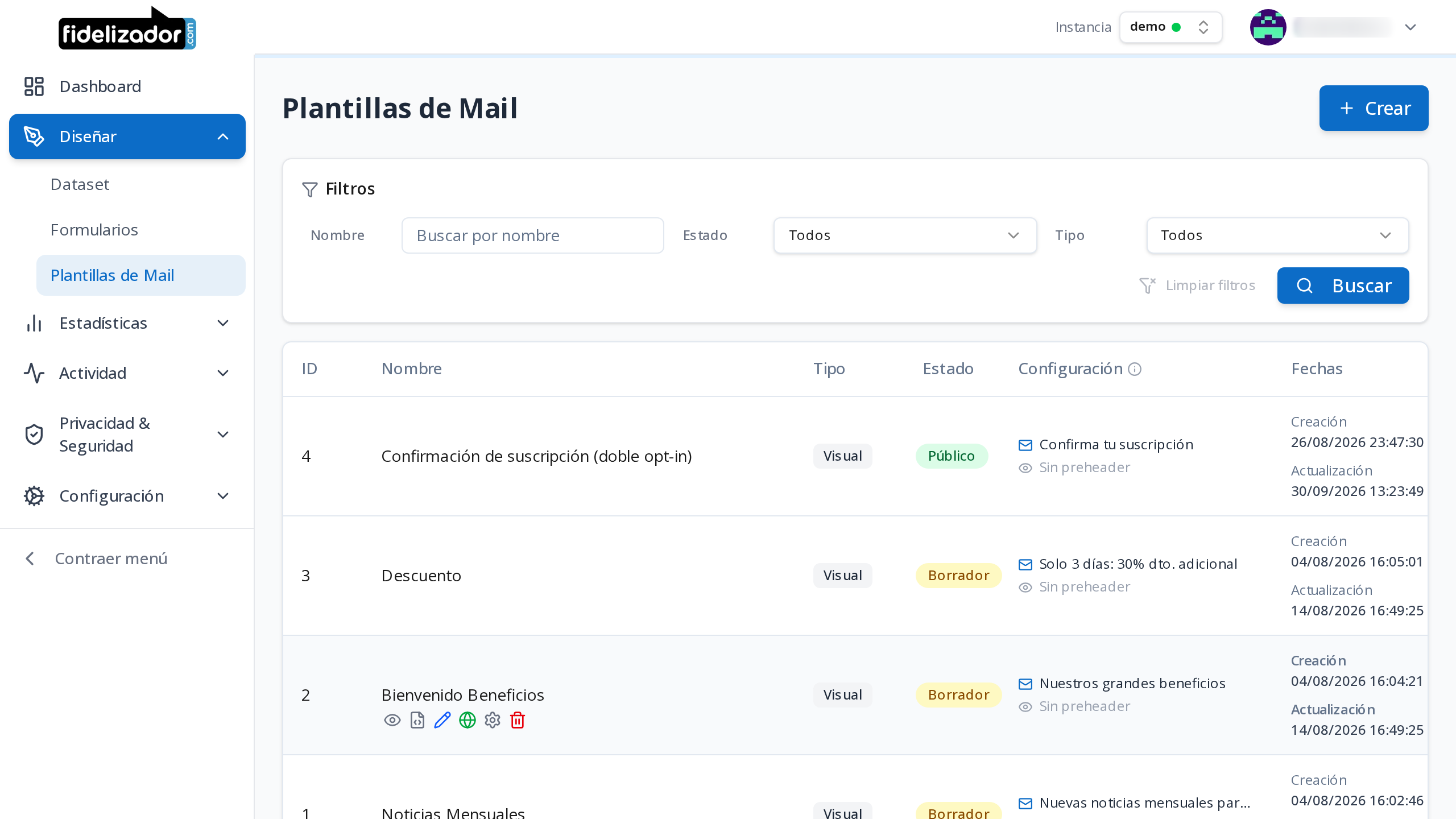
El listado de plantillas muestra, para cada una, el ID, el Nombre, el Tipo (Visual o HTML), el Estado, la Configuración (asunto y preheader) y las Fechas (Creación y Actualización; en pantallas anchas, cada una en su propia columna). La descripción aparece al pasar el cursor sobre el nombre: es una nota interna para reconocer la plantilla. Pase el cursor sobre el título Configuración para ver qué es cada línea.
Sobre la tabla, el bloque Filtros permite acotar el listado por Nombre, Estado y Tipo. Los filtros se aplican al pulsar Buscar; Limpiar filtros vuelve a mostrar todas las plantillas.
Cada fila tiene estas acciones:
| Ícono | Acción |
|---|---|
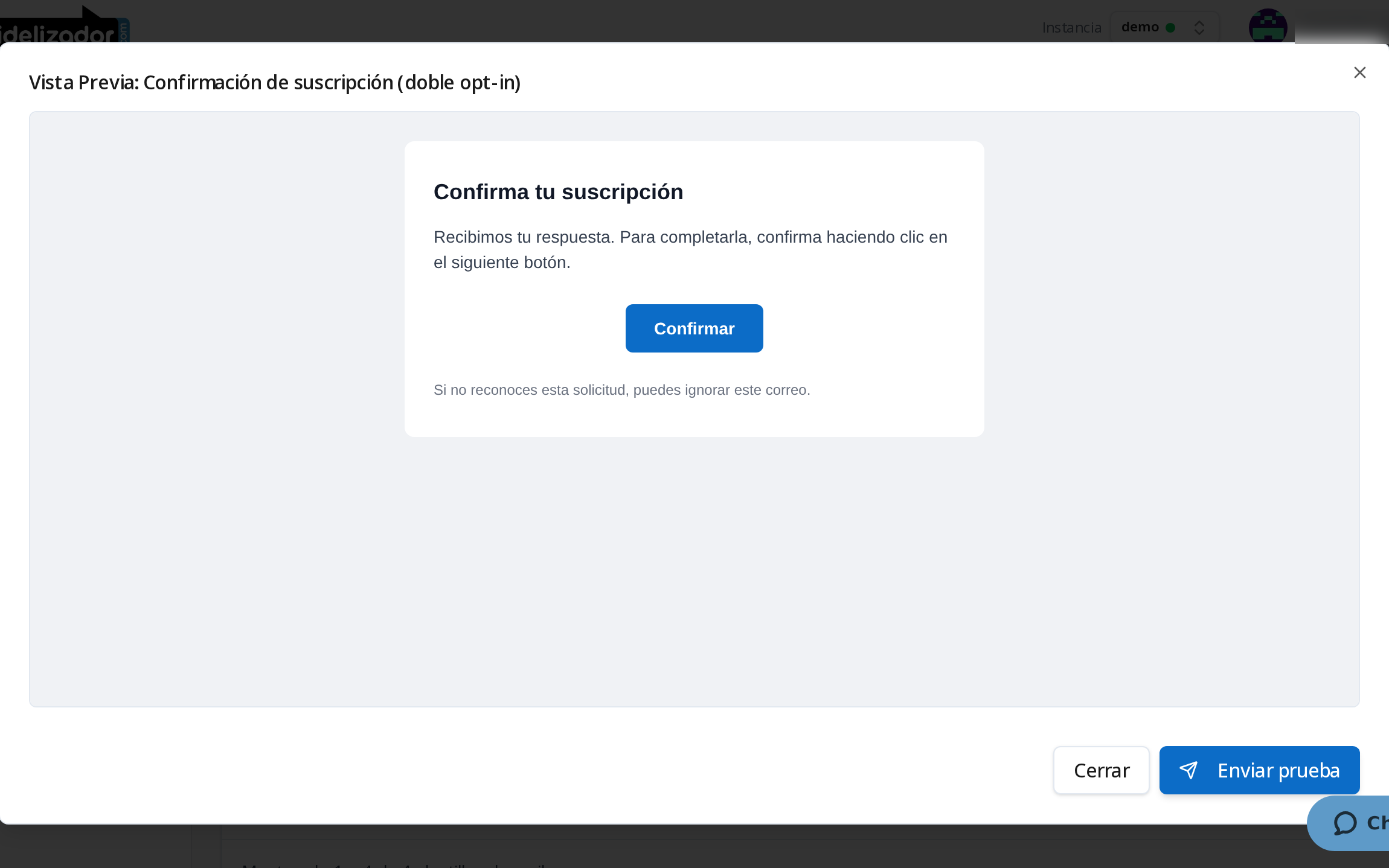
| Vista previa | Muestra la visualización final del correo, y ofrece un botón para enviar una prueba directamente desde ahí. Es solo para mirar: los enlaces del correo no responden al clic, para que la vista previa no se vaya al sitio de destino. |
| Obtener HTML | Muestra el código HTML del contenido guardado y permite copiarlo al portapapeles. |
| Lápiz (Editar) | Abre el editor visual. Solo aparece para plantillas en estado Borrador (ver Estado: Borrador y Público). |
| Publicar | Habilita la plantilla para enviarse. Solo aparece en estado Borrador. |
| Despublicar | Devuelve la plantilla a Borrador. Solo aparece en estado Público. |
| Configuración | Abre la pestaña Configuración del editor, con el asunto, el preheader y la descripción. En una plantilla en estado Público la muestra sin permitir cambios. |
| Tacho de basura (Eliminar) | Elimina la plantilla (ver Eliminar una plantilla). |
Si la plantilla todavía no tiene contenido guardado (por ejemplo, recién creada y nunca abierta en el editor), tanto Obtener HTML como Vista previa indican que no hay contenido HTML disponible.
Enviar una prueba
Tanto desde la barra del editor como desde la Vista previa del listado puede enviar un correo de prueba con el diseño actual:
- Pulse Enviar prueba.
- Elija un remitente existente (búsqueda por email, mínimo 3 caracteres). El dominio del remitente debe estar habilitado (ver Crear y gestionar remitentes).
- Ingrese el email de destino.
- Pulse Enviar.
El envío de prueba usa el contenido ya guardado de la plantilla, no el que esté sin guardar en el editor en ese momento.
Estado: Borrador y Público
Toda plantilla creada desde el panel queda en estado Borrador. Una plantilla debe estar en estado Público para poder usarse en un envío de prueba o en un envío real.
| Estado | Significado | Editable desde el panel | Se puede usar para enviar |
|---|---|---|---|
| Borrador | Estado inicial de toda plantilla creada en el panel. | Sí | No |
| Público | La plantilla está habilitada para enviarse. | No. Primero hay que despublicarla | Sí |
Publicar una plantilla
En el listado, la fila de una plantilla en Borrador ofrece la acción Publicar. Al confirmar, la plantilla pasa a Público y queda disponible de inmediato para el envío siguiente.
Una plantilla sin contenido no se puede publicar: si nunca abrió el editor y guardó un diseño, la confirmación se rechaza indicando que falta contenido. Abra el editor, guarde el diseño y vuelva a publicar.
Despublicar una plantilla
La fila de una plantilla en Público ofrece la acción Despublicar, que la devuelve a Borrador. Es el camino para editar una plantilla ya publicada: despublicar, editar, volver a publicar.
Mientras está en Borrador, los envíos que la referencien son rechazados. Los correos ya aceptados no se ven afectados: su contenido quedó fijado en el momento del envío.
Usar la plantilla en un envío
Dentro del panel, la única forma de "usar" una plantilla es el envío de prueba descrito arriba. Para enviar correos reales referenciando una plantilla, por ejemplo correos transaccionales, su integración debe indicar el ID de la plantilla al llamar a la operación de envío (endpoint) de la API pública. Ver la familia de endpoints /v1/mails y /v1/mail-templates en Referencia de la API pública.
Eliminar una plantilla
Desde el listado, pulse el ícono de eliminar y confirme. A diferencia de un dominio o un remitente, la eliminación de una plantilla es permanente: ni el panel ni la API ofrecen una forma de restaurarla. Los correos ya enviados con esa plantilla no se ven afectados, porque su contenido quedó fijado en el momento del envío.
Dudas frecuentes
¿Necesito saber HTML para crear una plantilla?
No. El editor visual funciona arrastrando bloques; solo quienes quieran ajustar detalles finos necesitan revisar el HTML generado (botón Obtener HTML).
¿Puedo recuperar una plantilla eliminada?
No. La eliminación es permanente.
¿Por qué no puedo editar una de mis plantillas desde el panel?
El ícono de editar solo aparece para plantillas en estado Borrador. Si está en estado Público, use Despublicar para volver a editarla y publíquela de nuevo al terminar.
¿Por qué "Enviar prueba" no funciona en una plantilla que acabo de crear?
Antes de poder enviar (prueba o real), la plantilla debe estar en estado Público (ver Publicar una plantilla).
¿Por qué me dice que la plantilla no tiene contenido al publicarla?
Porque nunca guardó un diseño en el editor. Ábralo, arme la plantilla, pulse Guardar y vuelva a publicar.
¿Por qué algunas imágenes de la plantilla aparecen como recuadros cuando se la pido a un asistente de IA?
La vista previa del asistente solo descarga las imágenes guardadas en Fidelizador: las de la galería y las que su equipo subió a Mis imágenes. Una imagen alojada en otro sitio aparece como un recuadro con su texto alternativo. El correo que se envía lleva todas las imágenes normalmente; para verlo completo, use Vista previa en la plataforma o envíese una prueba. Más detalle en Lo que ve en pantalla.
¿Puedo usar un asistente de IA que no tiene el conector de Fidelizador?
Sí, con Copiar para LLMs, que lleva la plantilla al asistente y carga en el editor lo que le devuelva (ver Editar la plantilla con un asistente de IA).
Más preguntas en Preguntas frecuentes.